So senden Sie in Orbid AI ein neues Mandat an Ihre Kanzlei: Leistung wählen, Situation beschreiben, Dateien hinzufügen und kostenlos absenden.
In Orbid AI ist das Einreichen eines neuen Mandats kostenlos: Melden Sie sich an, wählen Sie die Art des Anliegens, beantworten Sie geführte Fragen, prüfen Sie Ihre Angaben und laden Sie Ausweisunterlagen hoch. Ein Festpreisangebot folgt erst nach Annahme durch die Kanzlei.
Bevor Sie beginnen
Eine E-Mail-Adresse, die Sie öffnen können.
Dateien, die Ihre Situation erklären, etwa ein Vertrag oder ein Brief.
Ein Browser, der Pop-ups von Orbid erlaubt. Neue Angelegenheit öffnet sich in einem neuen Tab.
Sobald Sie beginnen, zeigt eine Leiste oben sechs Schritte: Anfrage starten, Leistung wählen, Anliegen schildern, Angaben prüfen, Identität prüfen und Fortschritt ansehen.
1
Anmelden
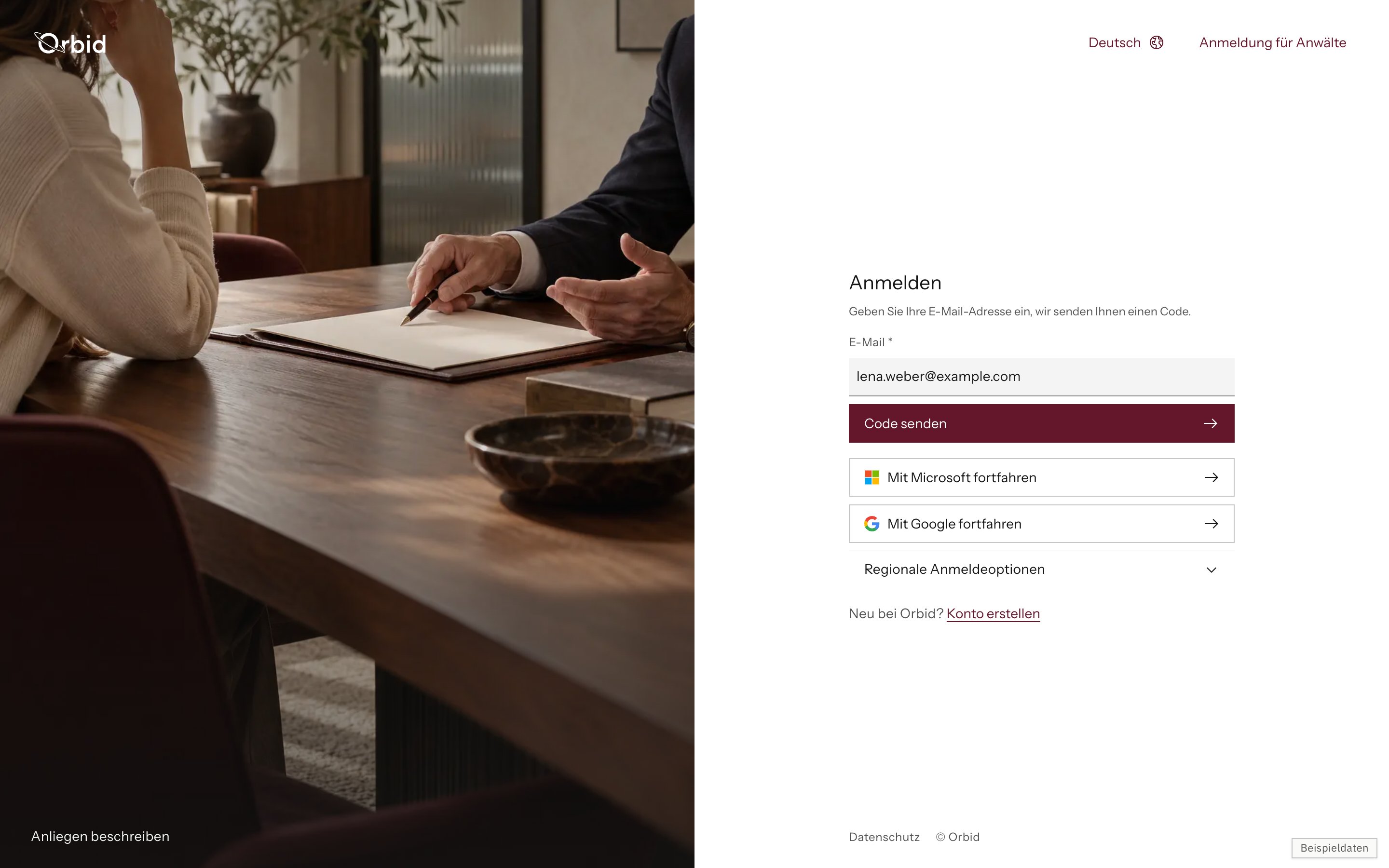
Öffnen Sie den Link Ihrer Kanzlei. Geben Sie Ihre E-Mail-Adresse ein, wählen Sie Code senden und geben Sie anschließend den Einmalcode ein, den Orbid Ihnen sendet. Sie können sich auch über Mit Microsoft anmelden, Mit Google anmelden oder Regionale Anmeldeoptionen anmelden.
Mandanten-Anmeldung mit E-Mail-Einmalcode und SSO-Optionen
2
Neue Angelegenheit wählen
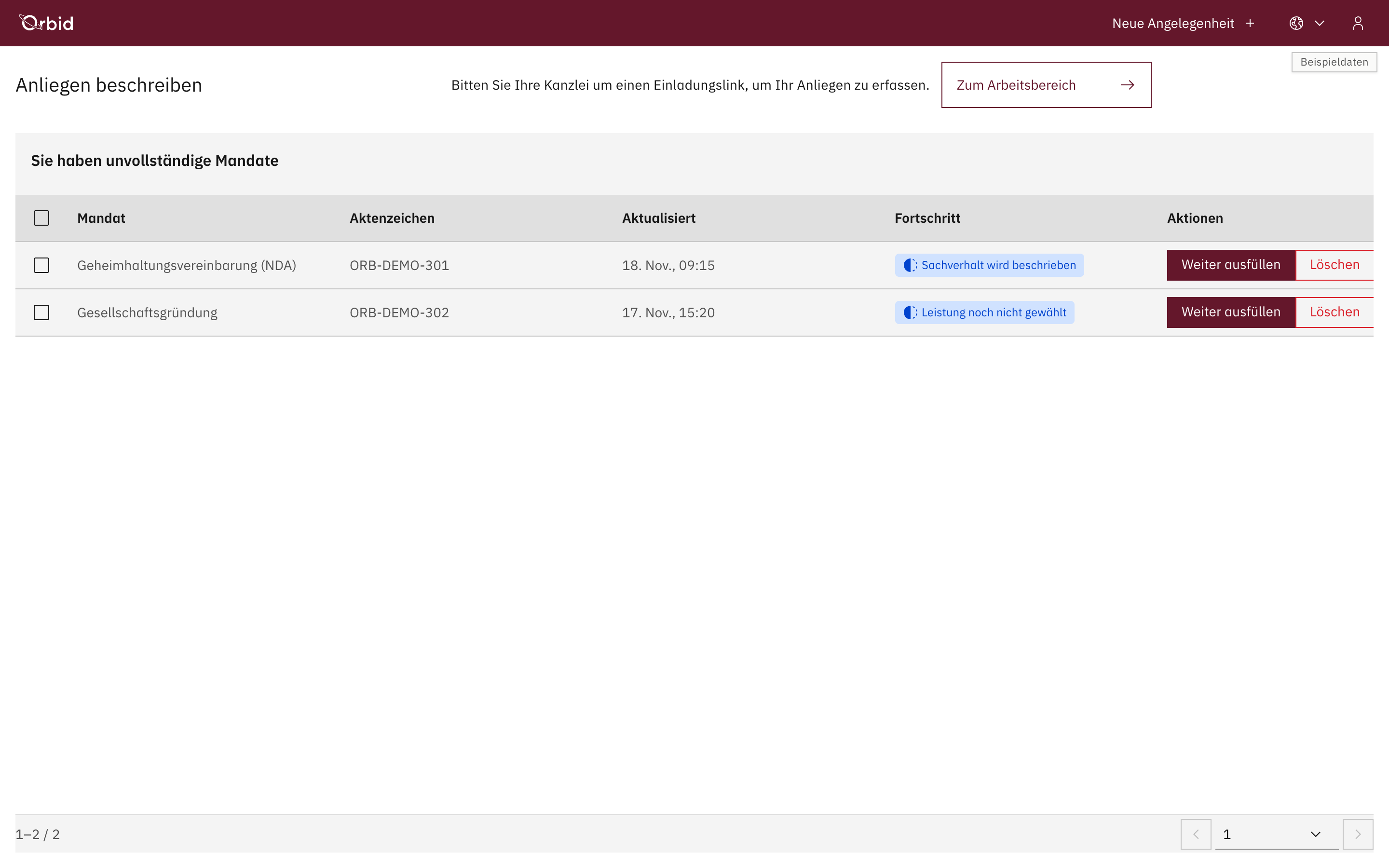
Wählen Sie auf Ihrer Startseite Neue Angelegenheit. Orbid öffnet „Anliegen beschreiben“ in einem neuen Tab. Arbeiten Sie in diesem Tab weiter.
Neues Mandat starten oder unvollständigen Entwurf fortsetzen
3
Leistung wählen
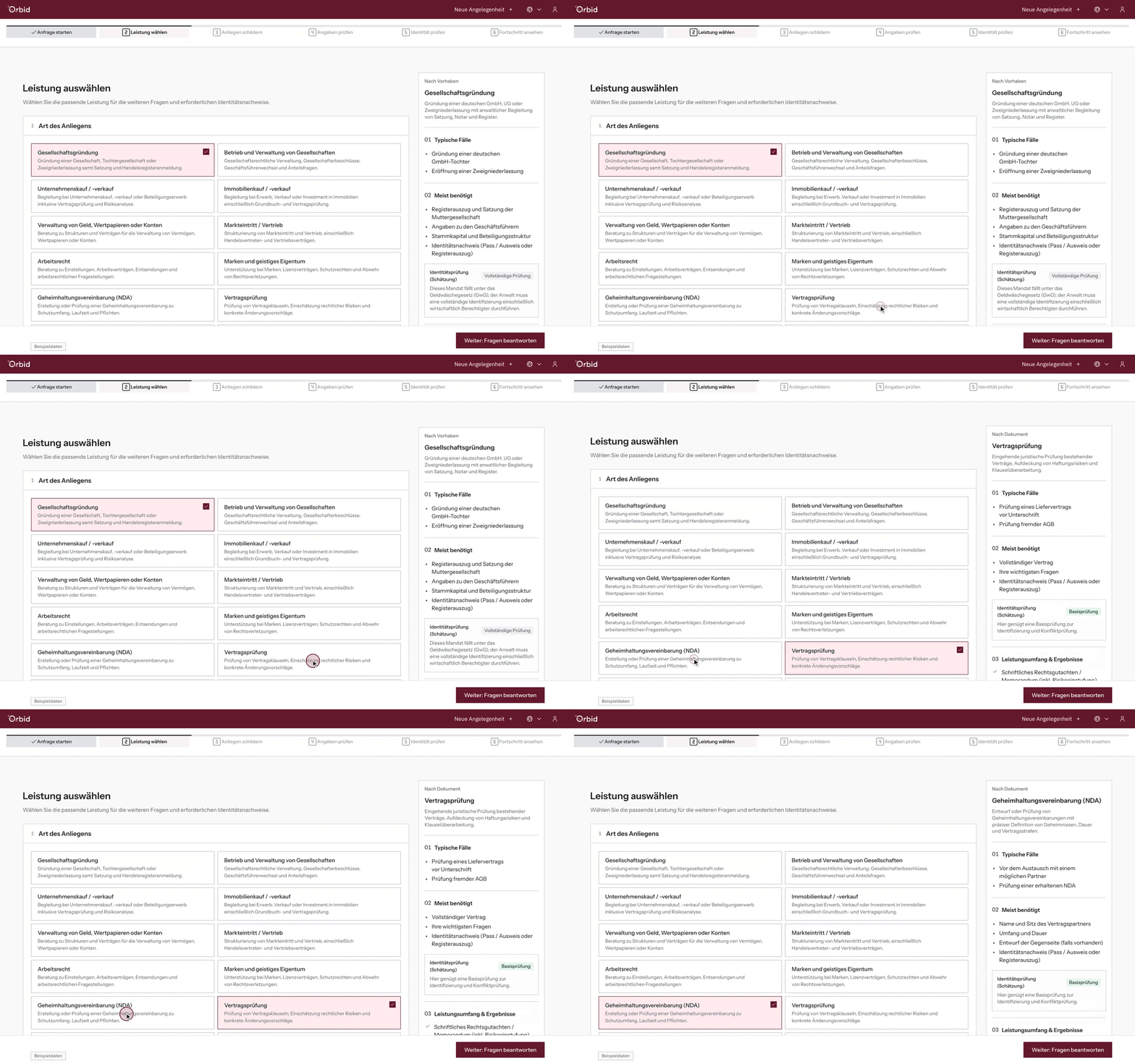
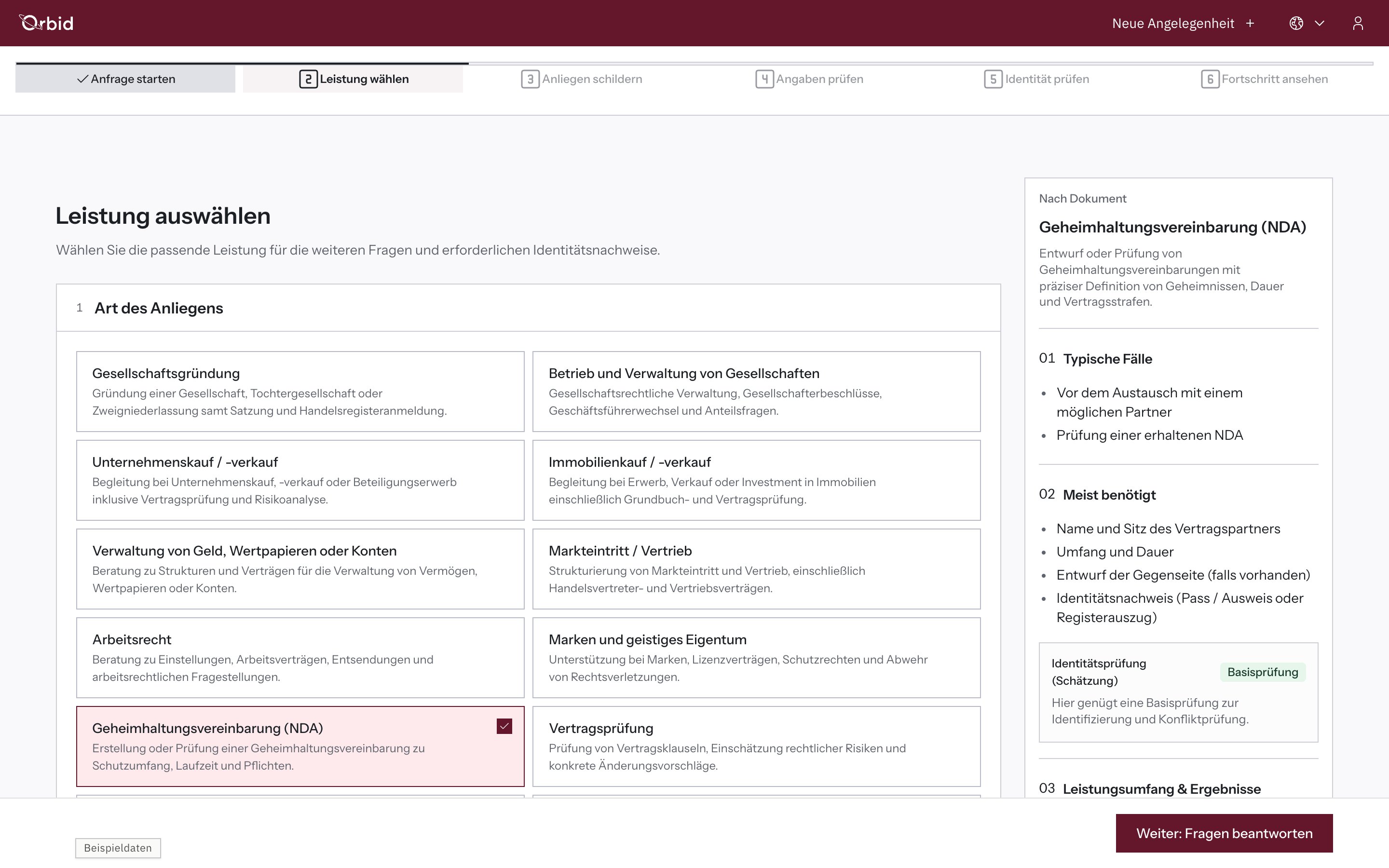
Wählen Sie unter 1 Art des Anliegens die passendste Leistungskarte, etwa „Gesellschaft gründen“ oder „NDA“. Passt nichts, wählen Sie „Sonstiges“ und beschreiben es in wenigen Worten.
Art des Anliegens wählen und typische Ergebnisse prüfen
4
Anliegen schildern
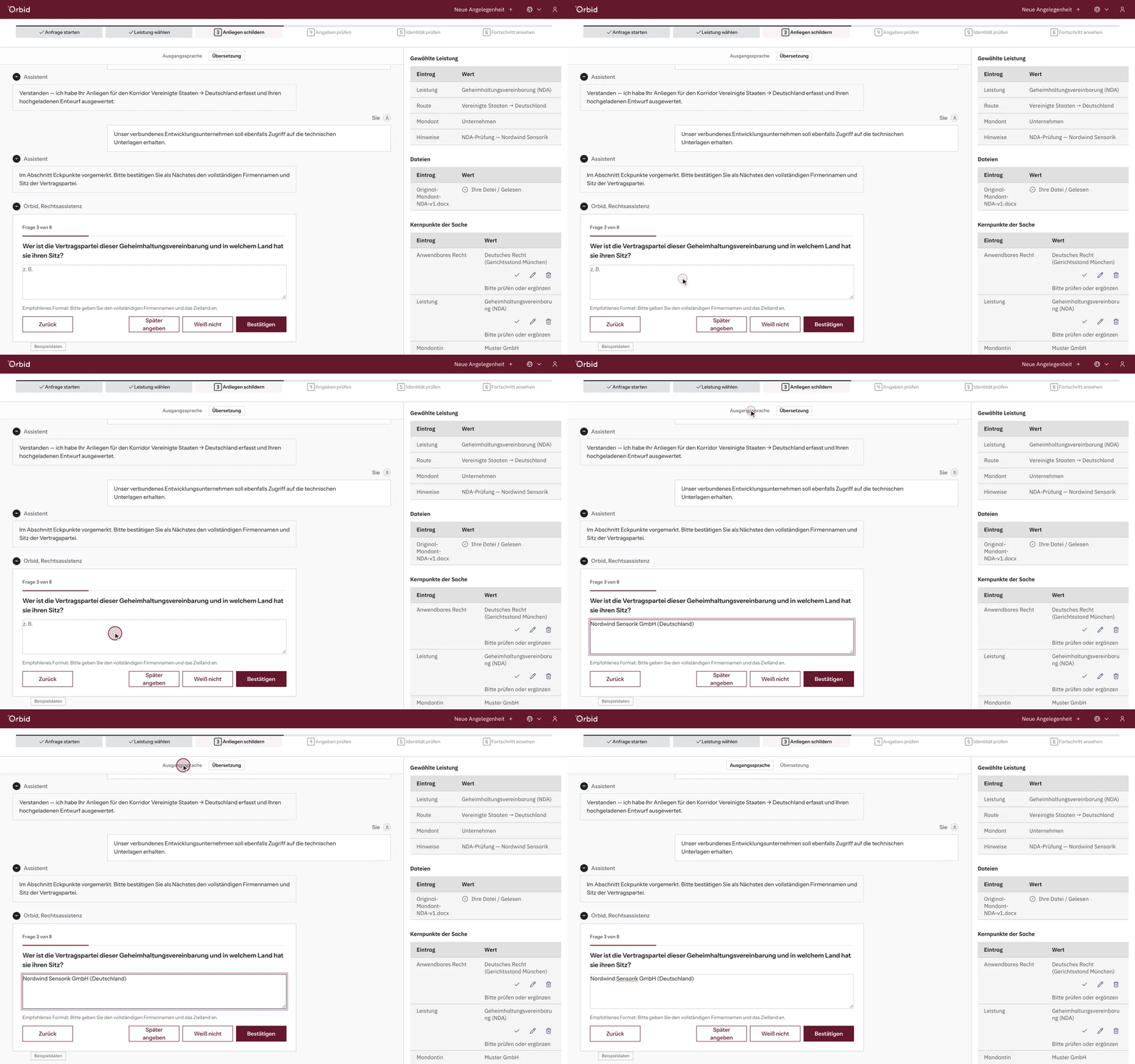
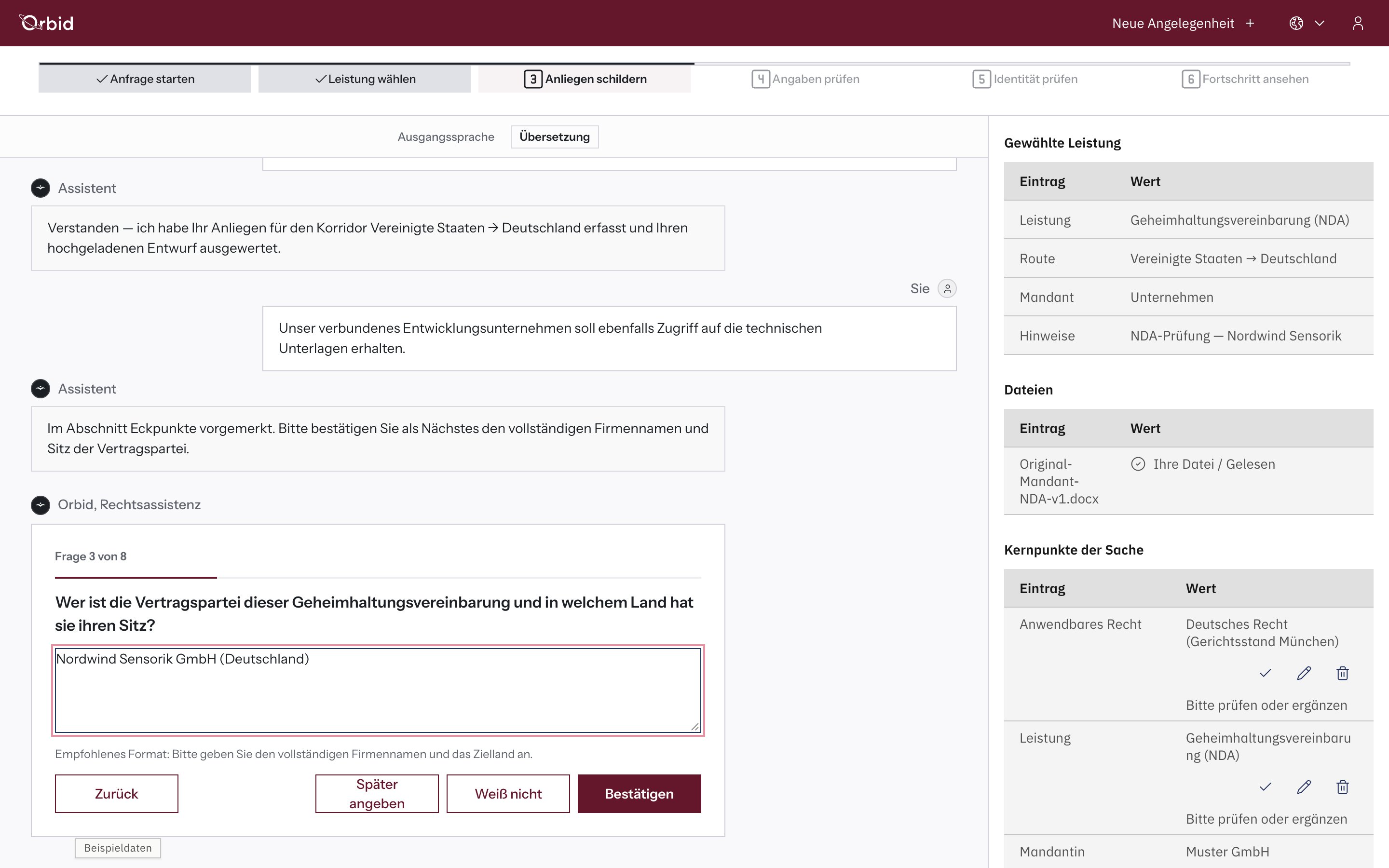
Orbid stellt geführte Fragen, eine nach der anderen, etwa „Frage 3 von 8“. Das ist kein freier Chat, Sie beantworten nur, was Sie sehen. Die Fragen können das Land oder die Region betreffen, aus der Sie kommen und in die Sie gehen, und ob Sie ein Unternehmen, eine Einzelperson oder ein Vertreter für jemand anderen sind. Fügen Sie Ihre Dateien hinzu.
Geführte Fragen beantworten neben der strukturierten Eckpunkte-Übersicht
5
Angaben prüfen
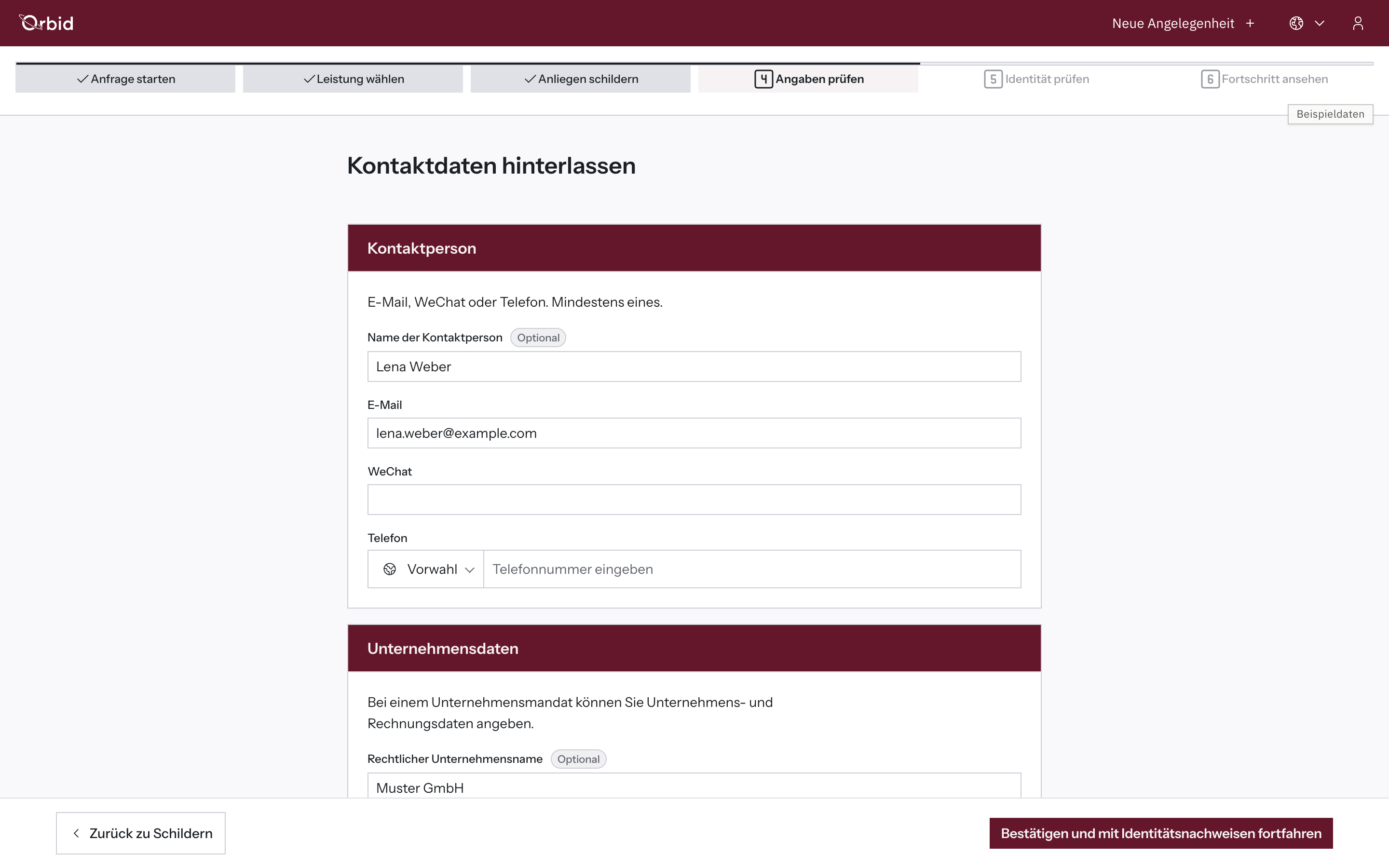
Prüfen Sie Ihre Kontakt- und Unternehmensdaten, korrigieren Sie Fehler und wählen Sie Bestätigen und mit Identitätsnachweisen fortfahren.
Kontakt- und Unternehmensdaten vor den Ausweisunterlagen prüfen
6
Identität prüfen
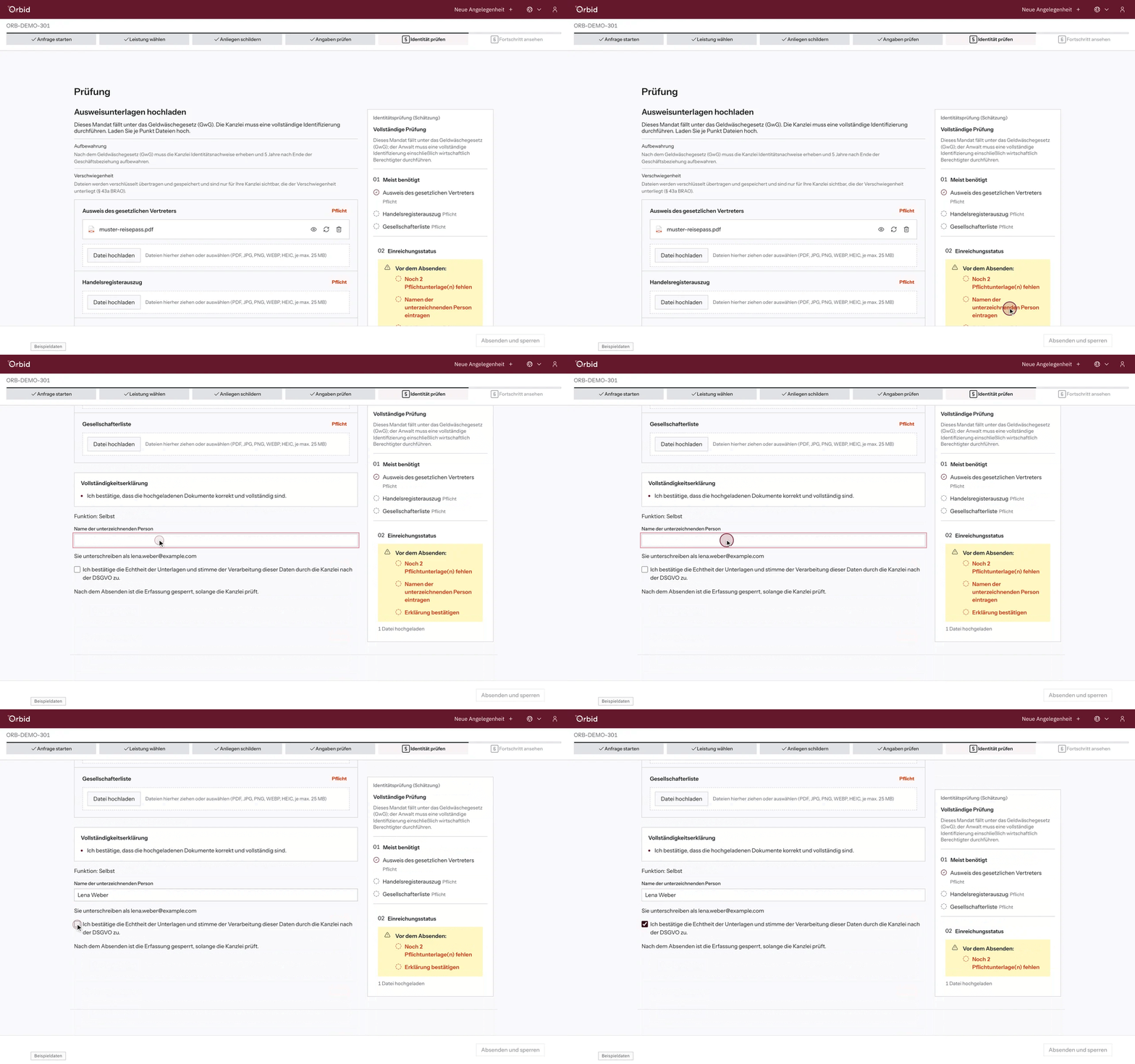
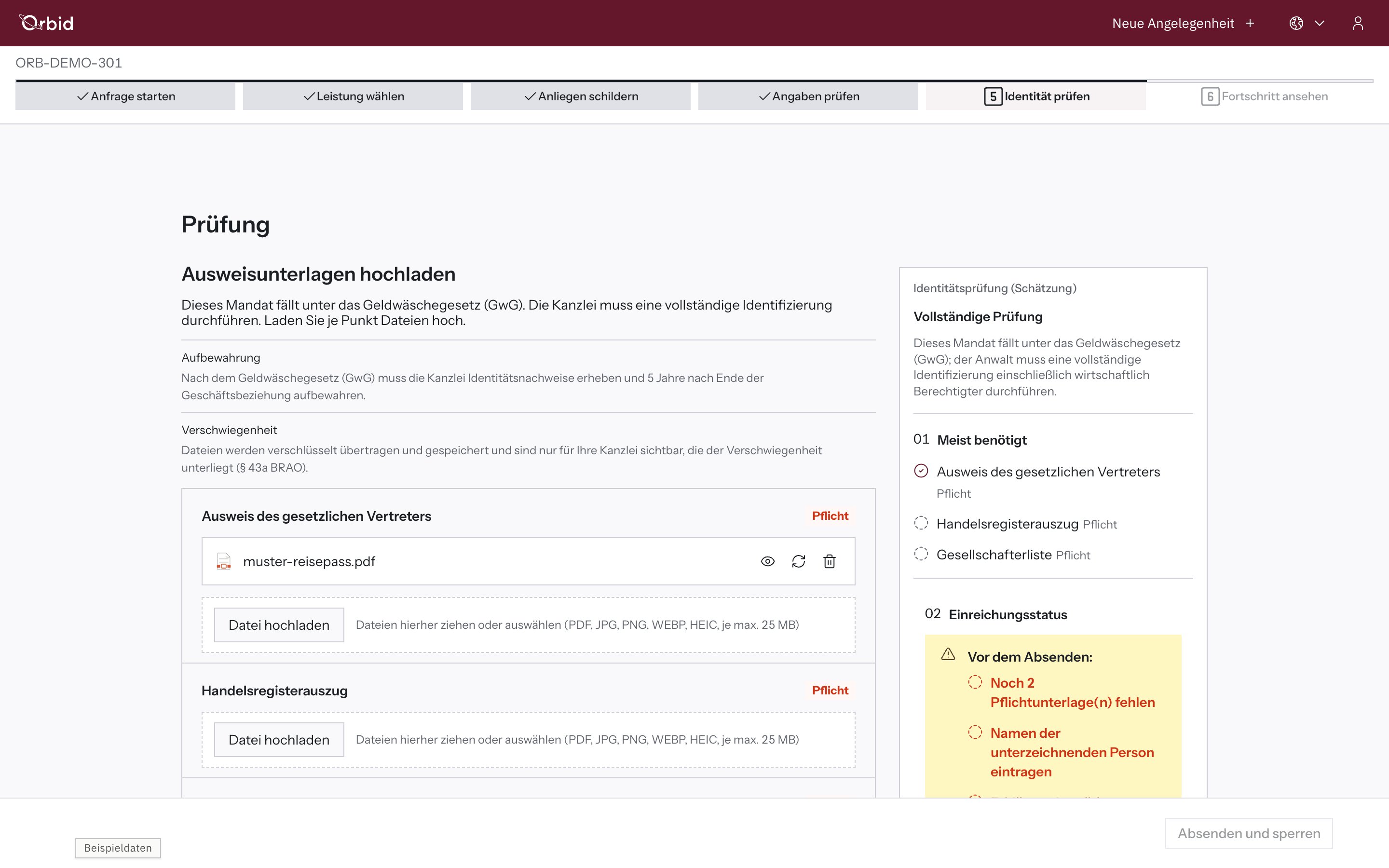
Laden Sie Ihre Ausweisunterlagen hoch. Siehe Ausweisunterlagen hochladen. Wählen Sie dann Absenden und sperren.
Erforderliche Ausweisunterlagen in der Prüf-Checkliste hochladen
7
Fortschritt ansehen
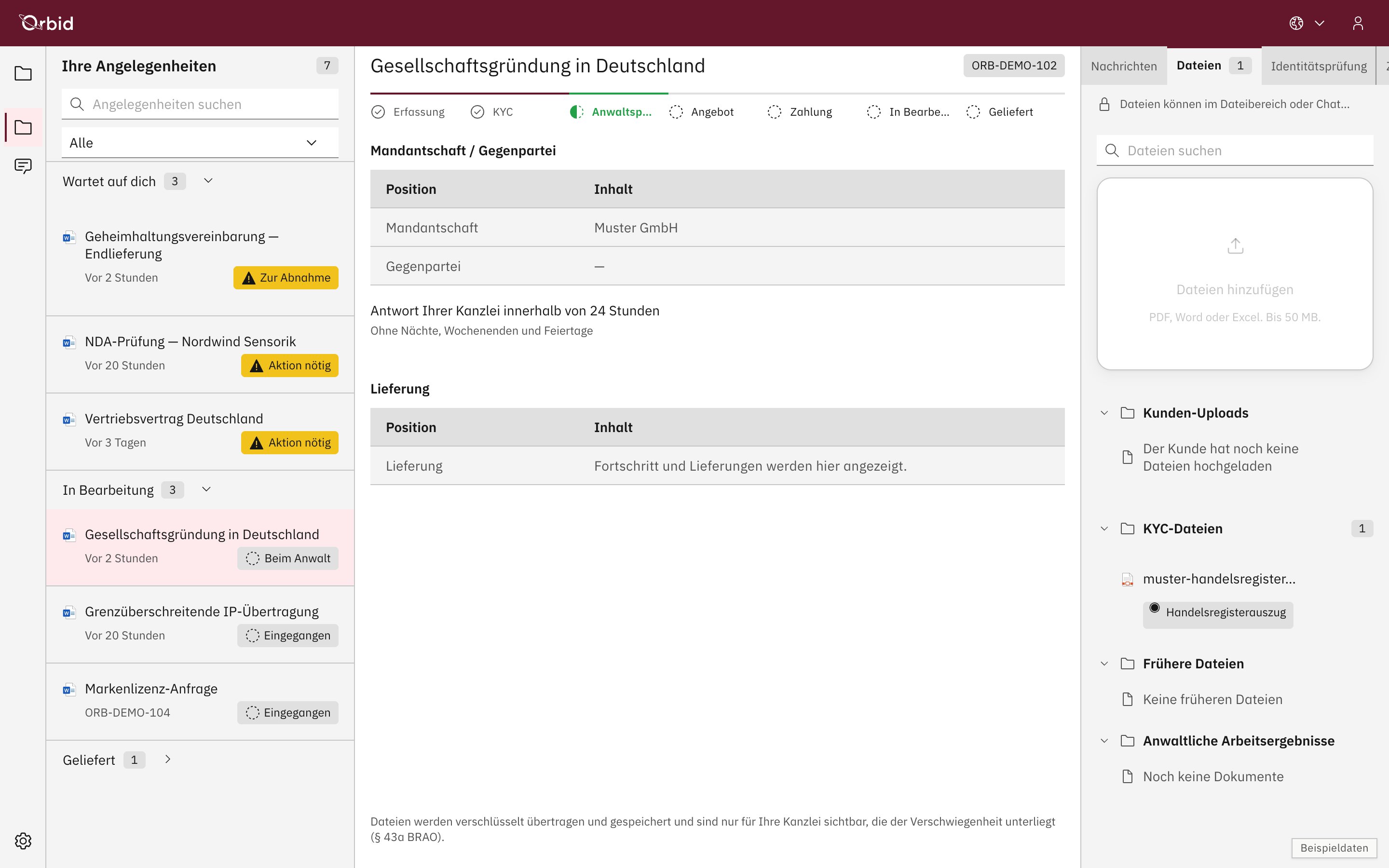
Nach dem Absenden zeigt dieser Schritt, wo Ihr Mandat steht. Siehe Mandat verfolgen.
Mandatsfortschritt über Aufnahme, Prüfung, Zahlung und Übergabe verfolgen
Die Hinweise neben jeder Leistung geben nur einen groben Eindruck. Sie sind keine Rechtsberatung. Der Anwalt entscheidet.
Häufige Fragen
Kostet das Einreichen etwas? Nein. Sie zahlen später, nachdem die Kanzlei zugesagt und ein Angebot gesendet hat.Kann ich meine Angaben nach dem Absenden ändern? Nicht, solange der Anwalt prüft. Lehnt die Kanzlei ab, können Sie bearbeiten und erneut einreichen.Kann ich unterbrechen und später weitermachen? Ja. Unfertige Mandate erscheinen unter „Sie haben unvollständige Mandate“. Wählen Sie Weiter ausfüllen.
Wenn etwas nicht klappt
Was Sie sehen
Was zu tun ist
„Could not open a new tab. Please allow pop-ups for this site and retry.“ (neuer Tab konnte nicht geöffnet werden)
Erlauben Sie in Ihrem Browser Pop-ups für diese Seite und wählen Sie dann erneut Neue Angelegenheit.
„Nichts passt“
Wählen Sie „Sonstiges“ und beschreiben Sie Ihr Mandat kurz.
„Bitte vor dem Hochladen lesen“
Lesen Sie den Hinweis. Sind Sie einverstanden, wählen Sie Bestätigen und hochladen. Falls nicht, fragen Sie Ihre Kanzlei. Ohne Ihre Bestätigung wird nichts gesendet.
Ihr Einladungslink funktioniert nicht
Bitten Sie Ihre Kanzlei um einen neuen Link.
„Speichern fehlgeschlagen. Bitte erneut versuchen.“
{"docsConfig":{"theme":"maple","$schema":"https://mintlify.com/docs.json","name":"Orbid AI","description":"Orbid AI Help Center: guides for clients and law firms on submitting matters, identity checks, quotes, payment, document delivery and team administration.","colors":{"primary":"#8B1E1E","light":"#E06B6B","dark":"#8B1E1E"},"logo":{"light":"https://mintcdn.com/startosphere/BPr8xYo-TXQ5Yhl_/logo/light.svg?fit=max\u0026auto=format\u0026n=BPr8xYo-TXQ5Yhl_\u0026q=85\u0026s=bda011f48657a2dcbd0dff0a20365b03","dark":"https://mintcdn.com/startosphere/BPr8xYo-TXQ5Yhl_/logo/dark.svg?fit=max\u0026auto=format\u0026n=BPr8xYo-TXQ5Yhl_\u0026q=85\u0026s=a386920a91be8c47b513a8d7b1d16be9","href":"https://orbid.dev/"},"favicon":"https://mintcdn.com/startosphere/APvJixAMicQYRrst/favicon.svg?fit=max\u0026auto=format\u0026n=APvJixAMicQYRrst\u0026q=85\u0026s=8a94c4be52f74a19f167a83ffddb17ae","appearance":{"default":"system","strict":false},"background":{"decoration":"gradient","color":{"light":"#FFFFFF","dark":"#0E0B0B"}},"seo":{"metatags":{"og:type":"website","og:locale":"en_US","og:site_name":"Orbid AI Help Center","og:image":"https://docs.orbid.dev/images/og-image.png","og:image:width":"1200","og:image:height":"630","og:image:alt":"Orbid AI Help Center — guides for clients and law firms","twitter:card":"summary_large_image","twitter:image":"https://docs.orbid.dev/images/og-image.png","twitter:image:alt":"Orbid AI Help Center — guides for clients and law firms","format-detection":"telephone=no","theme-color":"#FFFFFF","apple-mobile-web-app-title":"Orbid AI Docs"},"paths":[{"path":"de","metatags":{"og:locale":"de_DE","og:image:alt":"Orbid AI Hilfe-Center — Anleitungen für Mandantinnen, Mandanten und Kanzleien","twitter:image:alt":"Orbid AI Hilfe-Center — Anleitungen für Mandantinnen, Mandanten und Kanzleien"}},{"path":"zh-TW","metatags":{"og:locale":"zh_TW","og:image:alt":"Orbid AI 說明中心 — 客戶與律師事務所操作指南","twitter:image:alt":"Orbid AI 說明中心 — 客戶與律師事務所操作指南"}},{"path":"zh-CN","metatags":{"og:locale":"zh_CN","og:image:alt":"Orbid AI 帮助中心 — 客户与律所操作指南","twitter:image:alt":"Orbid AI 帮助中心 — 客户与律所操作指南"}}],"organization":{"id":"https://orbid.dev/#organization","name":"Orbid AI","url":"https://orbid.dev","logo":"https://docs.orbid.dev/logo/light.svg","sameAs":["https://orbid.dev","https://docs.orbid.dev"]},"indexing":"navigable"},"fonts":{"heading":{"family":"Inter","weight":650},"body":{"family":"Inter","weight":400}},"icons":{"library":"fontawesome"},"styling":{"eyebrows":"breadcrumbs","codeblocks":"system","latex":false},"integrations":{"ga4":{"measurementId":"G-YK5SB959CT"}},"contextual":{"options":["copy","view","chatgpt","claude","perplexity"],"display":"toc"},"thumbnails":{"preset":"headline","appearance":"light","surface":"brand"},"interaction":{"drilldown":false},"metadata":{"timestamp":true},"navigation":{"languages":[{"language":"en","default":true,"footer":{"socials":{"website":"https://orbid.dev"},"links":[{"header":"Orbid AI","items":[{"label":"Website","href":"https://orbid.dev/"},{"label":"Pricing","href":"https://orbid.dev/pricing"},{"label":"Book a demo","href":"https://orbid.dev/book"}]},{"header":"Help","items":[{"label":"FAQ","href":"/help/faq"},{"label":"Glossary","href":"/help/glossary"}]}]},"navbar":{"links":[{"href":"https://orbid.dev/book","label":"Book Demo"},{"href":"https://orbid.dev/pricing","label":"Pricing"}],"primary":{"type":"button","label":"Open Orbid AI","href":"https://orbid.dev"}},"href":""},{"language":"de","default":false,"footer":{"socials":{"website":"https://orbid.dev"},"links":[{"header":"Orbid AI","items":[{"label":"Website","href":"https://orbid.dev/"},{"label":"Preise","href":"https://orbid.dev/pricing"},{"label":"Demo vereinbaren","href":"https://orbid.dev/book"}]},{"header":"Hilfe","items":[{"label":"Häufige Fragen","href":"/de/help/faq"},{"label":"Glossar","href":"/de/help/glossary"}]}]},"navbar":{"links":[{"href":"https://orbid.dev/book","label":"Demo vereinbaren"},{"href":"https://orbid.dev/pricing","label":"Preise"}],"primary":{"type":"button","label":"Orbid AI öffnen","href":"https://orbid.dev"}},"href":"de"},{"language":"zh-Hant","default":false,"footer":{"socials":{"website":"https://orbid.dev"},"links":[{"header":"Orbid AI","items":[{"label":"官方網站","href":"https://orbid.dev/"},{"label":"價格方案","href":"https://orbid.dev/pricing"},{"label":"預約示範","href":"https://orbid.dev/book"}]},{"header":"說明","items":[{"label":"常見問題","href":"/zh-TW/help/faq"},{"label":"術語表","href":"/zh-TW/help/glossary"}]}]},"navbar":{"links":[{"href":"https://orbid.dev/book","label":"預約示範"},{"href":"https://orbid.dev/pricing","label":"價格方案"}],"primary":{"type":"button","label":"開啟 Orbid AI","href":"https://orbid.dev"}},"href":"zh-TW"},{"language":"zh-Hans","default":false,"footer":{"socials":{"website":"https://orbid.dev"},"links":[{"header":"Orbid AI","items":[{"label":"官方网站","href":"https://orbid.dev/"},{"label":"价格方案","href":"https://orbid.dev/pricing"},{"label":"预约演示","href":"https://orbid.dev/book"}]},{"header":"帮助","items":[{"label":"常见问题","href":"/zh-CN/help/faq"},{"label":"术语表","href":"/zh-CN/help/glossary"}]}]},"navbar":{"links":[{"href":"https://orbid.dev/book","label":"预约演示"},{"href":"https://orbid.dev/pricing","label":"价格方案"}],"primary":{"type":"button","label":"打开 Orbid AI","href":"https://orbid.dev"}},"href":"zh-CN"}]}},"deployment":{"deploymentMetadataValue":{"subdomain":"startosphere","hasAudioNarration":false,"actualSubdomain":"startosphere","customDomains":["docs.orbidlegal.com"],"gitSource":{"type":"github","owner":"leon-sg","repo":"docs","deployBranch":"main","contentDirectory":"","isPrivate":false,"mountPath":"","label":""},"feedback":{"thumbs":true,"edits":true,"issues":true},"entitlements":{},"buildId":"6b044348ee7eab21fbdb8088","clientVersion":"0.0.4340","searchFilterCounts":[{"language":"en","tag":"For clients","count":6},{"language":"de","tag":"Für Mandanten","count":6},{"language":"zh-Hans","tag":"客户","count":6},{"language":"zh-Hant","tag":"客戶","count":6},{"language":"en","tag":"Administration","count":5},{"language":"en","tag":"For law firms","count":5},{"language":"de","tag":"Verwaltung","count":5},{"language":"de","tag":"Für Kanzleien","count":5},{"language":"zh-Hans","tag":"管理","count":5},{"language":"zh-Hans","tag":"律所","count":5},{"language":"zh-Hant","tag":"管理","count":5},{"language":"zh-Hant","tag":"律師事務所","count":5},{"language":"en","tag":"Get started","count":3},{"language":"de","tag":"Einstieg","count":3},{"language":"zh-Hans","tag":"开始使用","count":3},{"language":"zh-Hant","tag":"開始使用","count":3},{"language":"en","tag":"Help","count":2},{"language":"de","tag":"Hilfe","count":2},{"language":"zh-Hans","tag":"帮助","count":2},{"language":"zh-Hant","tag":"說明","count":2}]},"assistantConfig":{"enableAskAiButton":false,"enableStarterQuestions":false,"enableAskAiSearchBar":true},"basePath":"","hasChatPermissions":false,"hasWebMcpPermissions":false,"toggles":[{"name":"kill-isr","enabled":true,"variant":{"name":"disabled","enabled":false,"feature_enabled":true},"impressionData":false},{"name":"custom-rbac-roles","enabled":true,"variant":{"name":"disabled","enabled":false,"feature_enabled":true},"impressionData":false},{"name":"agent-mintlify-slack","enabled":true,"variant":{"name":"disabled","enabled":false,"feature_enabled":true},"impressionData":false},{"name":"agent-integrations-settings","enabled":true,"variant":{"name":"disabled","enabled":false,"feature_enabled":true},"impressionData":false},{"name":"rbac-expansion","enabled":true,"variant":{"name":"disabled","enabled":false,"feature_enabled":true},"impressionData":false},{"name":"automations-pr-grouping","enabled":true,"variant":{"name":"disabled","enabled":false,"feature_enabled":true},"impressionData":false},{"name":"custom-prefix","enabled":true,"variant":{"name":"disabled","enabled":false,"feature_enabled":true},"impressionData":false},{"name":"analytics-v7","enabled":true,"variant":{"name":"disabled","enabled":false,"feature_enabled":true},"impressionData":false},{"name":"user-flows-analytics","enabled":true,"variant":{"name":"disabled","enabled":false,"feature_enabled":true},"impressionData":false},{"name":"no-publish-flow","enabled":true,"variant":{"name":"disabled","enabled":false,"feature_enabled":true},"impressionData":false},{"name":"snapshot-serving-live","enabled":true,"variant":{"name":"disabled","enabled":false,"feature_enabled":true},"impressionData":false},{"name":"stripTemperatureMiddleware","enabled":true,"variant":{"name":"disabled","enabled":false,"feature_enabled":true},"impressionData":false},{"name":"support-platform-pylon-zendesk","enabled":true,"variant":{"name":"disabled","enabled":false,"feature_enabled":true},"impressionData":false},{"name":"snapshot-serving","enabled":true,"variant":{"name":"disabled","enabled":false,"feature_enabled":true},"impressionData":false},{"name":"instant-rollback","enabled":true,"variant":{"name":"disabled","enabled":false,"feature_enabled":true},"impressionData":false},{"name":"granular-notifications-server","enabled":true,"variant":{"name":"disabled","enabled":false,"feature_enabled":true},"impressionData":false},{"name":"granular-notifications","enabled":true,"variant":{"name":"disabled","enabled":false,"feature_enabled":true},"impressionData":false},{"name":"automations-fable","enabled":true,"variant":{"name":"disabled","enabled":false,"feature_enabled":true},"impressionData":false},{"name":"fixed-ai-action-pricing","enabled":true,"variant":{"name":"disabled","enabled":false,"feature_enabled":true},"impressionData":false},{"name":"site-roles","enabled":true,"variant":{"name":"disabled","enabled":false,"feature_enabled":true},"impressionData":false},{"name":"automation-resolve-merge-conflict","enabled":true,"variant":{"name":"disabled","enabled":false,"feature_enabled":true},"impressionData":false},{"name":"scoped-publishing","enabled":true,"variant":{"name":"disabled","enabled":false,"feature_enabled":true},"impressionData":false},{"name":"mintql","enabled":true,"variant":{"name":"disabled","enabled":false,"feature_enabled":true},"impressionData":false},{"name":"page-level-analytics","enabled":true,"variant":{"name":"disabled","enabled":false,"feature_enabled":true},"impressionData":false},{"name":"editor-version-history-v2","enabled":true,"variant":{"name":"disabled","enabled":false,"feature_enabled":true},"impressionData":false},{"name":"billing-page-v2","enabled":true,"variant":{"name":"disabled","enabled":false,"feature_enabled":true},"impressionData":false},{"name":"full-page-search","enabled":true,"variant":{"name":"disabled","enabled":false,"feature_enabled":true},"impressionData":false},{"name":"workspace-projects","enabled":true,"variant":{"name":"disabled","enabled":false,"feature_enabled":true},"impressionData":false},{"name":"fork-pr-previews","enabled":true,"variant":{"name":"disabled","enabled":false,"feature_enabled":true},"impressionData":false},{"name":"revalidation-jwt","enabled":true,"variant":{"name":"disabled","enabled":false,"feature_enabled":true},"impressionData":false},{"name":"hobby-abuse-scan","enabled":true,"variant":{"name":"disabled","enabled":false,"feature_enabled":true},"impressionData":false},{"name":"dashboard-inbox","enabled":true,"variant":{"name":"disabled","enabled":false,"feature_enabled":true},"impressionData":false},{"name":"turbopuffer-dual-write","enabled":true,"variant":{"name":"disabled","enabled":false,"feature_enabled":true},"impressionData":false},{"name":"approve-review-flow","enabled":true,"variant":{"name":"disabled","enabled":false,"feature_enabled":true},"impressionData":false},{"name":"editor-metadata","enabled":true,"variant":{"name":"disabled","enabled":false,"feature_enabled":true},"impressionData":false},{"name":"turbopuffer-serve","enabled":true,"variant":{"name":"disabled","enabled":false,"feature_enabled":true},"impressionData":false},{"name":"live-agents","enabled":true,"variant":{"name":"disabled","enabled":false,"feature_enabled":true},"impressionData":false},{"name":"starter-pricing","enabled":true,"variant":{"name":"control","enabled":true,"payload":{"type":"string","value":"control"},"feature_enabled":true},"impressionData":false},{"name":"llms-txt-v2","enabled":true,"variant":{"name":"disabled","enabled":false,"feature_enabled":true},"impressionData":false},{"name":"wildcard-email-auth","enabled":true,"variant":{"name":"disabled","enabled":false,"feature_enabled":true},"impressionData":false}],"starterQuestions":[],"privacy":{"consentBanner":{"enabled":true}},"googleFontsInlined":false},"customCss":[{"filePath":"style.css","content":"html{-webkit-text-size-adjust:100%;text-size-adjust:100%;background-color:#ffffff;scroll-padding-top:calc(4.5rem + env(safe-area-inset-top, 0px));scroll-padding-bottom:calc(2rem + env(safe-area-inset-bottom, 0px))}html.dark{background-color:#0e0b0b}body{background-color:#ffffff;touch-action:manipulation;-webkit-tap-highlight-color:rgba(139, 30, 30, 0.14)}html.dark body{background-color:#0e0b0b}#navbar{padding-left:max(1rem, env(safe-area-inset-left, 0px));padding-right:max(1rem, env(safe-area-inset-right, 0px))}footer,#footer{padding-bottom:max(2rem, calc(env(safe-area-inset-bottom, 0px) + 1.25rem));padding-left:max(1rem, env(safe-area-inset-left, 0px));padding-right:max(1rem, env(safe-area-inset-right, 0px))}html:has(.orbid-home-lead) #header{margin:0 0 1.75rem;padding:2.25rem 2rem;border-radius:1rem;border:1px solid rgba(139, 30, 30, 0.14);background:radial-gradient(120% 140% at 0% 0%, rgba(139, 30, 30, 0.10) 0%, rgba(139, 30, 30, 0) 60%),\n linear-gradient(180deg, rgba(139, 30, 30, 0.04), rgba(139, 30, 30, 0))}.dark:has(.orbid-home-lead) #header{border-color:rgba(224, 107, 107, 0.2);background:radial-gradient(120% 140% at 0% 0%, rgba(224, 107, 107, 0.14) 0%, rgba(224, 107, 107, 0) 60%)}html:has(.orbid-home-lead) #header nav[aria-label=\"Breadcrumb\"] li{font-size:0.8125rem;font-weight:600;letter-spacing:0.06em;text-transform:uppercase;color:#8b1e1e}.dark:has(.orbid-home-lead) #header nav[aria-label=\"Breadcrumb\"] li{color:#e06b6b}html:has(.orbid-home-lead) #header #page-title{margin:0.25rem 0 0.5rem!important;font-size:clamp(1.75rem, 1.25rem + 2vw, 2.5rem)!important;line-height:1.15!important;font-weight:700!important;letter-spacing:-0.02em}.orbid-home-lead{margin:0 0 1.5rem;max-width:48rem;font-size:1.0625rem;line-height:1.65}#content-area{line-height:1.7;padding-bottom:max(1.5rem, env(safe-area-inset-bottom, 0px))}#content-area h2{margin-top:2.5rem;letter-spacing:-0.01em}#content-area p,#content-area li,#content-area td,#content-area th,#content-area figcaption{overflow-wrap:break-word}#content-area a,#content-area code{overflow-wrap:anywhere}html[lang^=\"de\"] #content-area p,html[lang^=\"de\"] #content-area li,html[lang^=\"de\"] #content-area td,html[lang^=\"de\"] #content-area figcaption{-webkit-hyphens:auto;hyphens:auto}.card{transition:transform 0.15s ease, box-shadow 0.15s ease, border-color 0.15s ease}@media (hover: hover) and (pointer: fine){.card:hover{transform:translateY(-2px);box-shadow:0 6px 20px -8px rgba(139, 30, 30, 0.25)}}#content-area table{width:100%;max-width:100%;font-size:0.9375rem;line-height:1.55;border-collapse:collapse}#content-area th{font-weight:600;padding-top:0.75rem;padding-bottom:0.75rem}#content-area td{padding-top:0.625rem;padding-bottom:0.625rem;vertical-align:top}#content-area .overflow-x-auto{-webkit-overflow-scrolling:touch;overscroll-behavior-x:contain}@media (max-width: 640px){#content-area th{white-space:normal}#content-area table td:first-child{min-width:108px}#content-area table td:not(:first-child){min-width:0}}[data-component-part=\"step-title\"]{font-weight:600!important;margin-bottom:0!important}[data-component-part=\"step-content\"]>:first-child{margin-top:0.25rem}#content-area figure img,#content-area [data-component-part=\"frame\"] img{height:auto;max-width:100%}#content-area figcaption{font-size:0.875rem;line-height:1.5}footer a,#footer a{color:#44403c!important}.dark footer a,.dark #footer a{color:#d6d3d1!important}@media (hover: hover) and (pointer: fine){footer a:hover,#footer a:hover{color:#1c1917!important}.dark footer a:hover,.dark #footer a:hover{color:#ffffff!important}}@media (pointer: coarse), (max-width: 768px){input,textarea,select{font-size:max(1rem, 16px)!important}#search-bar-entry-mobile,#navbar button,header button,button[aria-label=\"More actions\"],button[aria-label=\"Weitere Aktionen\"],button[aria-label=\"更多操作\"],a.anchor-link{min-width:44px!important;min-height:44px!important;display:inline-flex;align-items:center;justify-content:center}#navbar a.select-none,footer a.select-none,#footer a.select-none{min-height:44px!important;min-width:44px!important;display:inline-flex!important;align-items:center}footer a,#footer a{min-height:44px!important;min-width:44px!important;display:inline-flex!important;align-items:center;padding-top:0.5rem;padding-bottom:0.5rem}footer a.h-fit,#footer a.h-fit{justify-content:center}footer button,#footer button{min-width:44px!important;min-height:44px!important;display:inline-flex!important;align-items:center;justify-content:center}footer>div,#footer>div{padding-left:1rem!important;padding-right:1rem!important}footer div:has(>button),#footer div:has(>button){gap:0.25rem!important;margin-left:auto}footer div:has(>a[href*=\"mintlify.com\"]),#footer div:has(>a[href*=\"mintlify.com\"]){flex-wrap:wrap;row-gap:0.5rem;column-gap:1rem}[data-component-part=\"pagination-prev\"],[data-component-part=\"pagination-next\"],#pagination a,button[data-component-part=\"accordion-button\"],.accordion button{min-height:44px!important;min-width:44px!important}button[aria-label*=\"Send\"],button[aria-label*=\"Senden\"],button[aria-label*=\"傳送\"],button[aria-label*=\"发送\"]{min-width:44px!important;min-height:44px!important}}@media (max-width: 640px){html:has(.orbid-home-lead) #header{padding:1.5rem 1.25rem;margin-bottom:1.25rem}#page-title{word-break:break-word}}[data-component-part=\"pagination-label\"]{white-space:nowrap}[data-component-part=\"pagination-prev\"]{flex-shrink:0}[data-component-part=\"card-content-container\"]{display:flex;flex-direction:column;align-items:flex-start}[data-component-part=\"card-title\"]{margin-top:0.75rem!important}div:has(>a[href*=\"github.com\"]){flex-wrap:wrap}.orbid-motion-static{display:none!important}@media (prefers-reduced-motion: reduce){.orbid-motion-anim{display:none!important}.orbid-motion-static{display:block!important}}"}]}
{"page":{"pagePath":"de/clients/submit-a-matter","slug":"/de/clients/submit-a-matter","pageMetadata":{"icon":"file-circle-plus","title":"Neues Mandat einreichen","description":"So senden Sie in Orbid AI ein neues Mandat an Ihre Kanzlei: Leistung wählen, Situation beschreiben, Dateien hinzufügen und kostenlos absenden.","sidebarTitle":"Mandat einreichen","keywords":["Mandat einreichen","neues Mandat","Mandatsaufnahme","Orbid","Rechtsanfrage"],"href":"/de/clients/submit-a-matter"},"description":{"compiledSource":"\"use strict\";\nconst {jsx: _jsx} = arguments[0];\nconst {useMDXComponents: _provideComponents} = arguments[0];\nfunction _createMdxContent(props) {\n const _components = {\n p: \"p\",\n ..._provideComponents(),\n ...props.components\n };\n return _jsx(_components.p, {\n children: \"So senden Sie in Orbid AI ein neues Mandat an Ihre Kanzlei: Leistung wählen, Situation beschreiben, Dateien hinzufügen und kostenlos absenden.\"\n });\n}\nfunction MDXContent(props = {}) {\n const {wrapper: MDXLayout} = {\n ..._provideComponents(),\n ...props.components\n };\n return MDXLayout ? _jsx(MDXLayout, {\n ...props,\n children: _jsx(_createMdxContent, {\n ...props\n })\n }) : _createMdxContent(props);\n}\nreturn {\n default: MDXContent\n};\n","frontmatter":{},"scope":{}},"pageType":"default","mdx":{"mdxSource":{"compiledSource":"\"use strict\";const{Fragment:_Fragment,jsx:_jsx,jsxs:_jsxs}=arguments[0];const{useMDXComponents:_provideComponents}=arguments[0];function _createMdxContent(props){const _components={a:`a`,li:`li`,p:`p`,strong:`strong`,tbody:`tbody`,td:`td`,th:`th`,thead:`thead`,tr:`tr`,ul:`ul`,..._provideComponents(),...props.components},{Card,CardGroup,Frame,Heading,Note,OptimizedImage,Step,Steps,Table}=_components;if(!Card)_missingMdxReference(`Card`,true);if(!CardGroup)_missingMdxReference(`CardGroup`,true);if(!Frame)_missingMdxReference(`Frame`,true);if(!Heading)_missingMdxReference(`Heading`,true);if(!Note)_missingMdxReference(`Note`,true);if(!OptimizedImage)_missingMdxReference(`OptimizedImage`,true);if(!Step)_missingMdxReference(`Step`,true);if(!Steps)_missingMdxReference(`Steps`,true);if(!Table)_missingMdxReference(`Table`,true);return _jsxs(_Fragment,{children:[_jsxs(_components.p,{children:[`In `,_jsx(_components.strong,{children:`Orbid AI`}),` ist das Einreichen eines neuen Mandats kostenlos: Melden Sie sich an, wählen Sie die Art des Anliegens, beantworten Sie geführte Fragen, prüfen Sie Ihre Angaben und laden Sie Ausweisunterlagen hoch. Ein Festpreisangebot folgt erst nach Annahme durch die Kanzlei.`]}),`\n`,_jsx(Heading,{level:`2`,id:`bevor-sie-beginnen`,children:`Bevor Sie beginnen`}),`\n`,_jsxs(_components.ul,{children:[`\n`,_jsx(_components.li,{children:`Eine E-Mail-Adresse, die Sie öffnen können.`}),`\n`,_jsx(_components.li,{children:`Dateien, die Ihre Situation erklären, etwa ein Vertrag oder ein Brief.`}),`\n`,_jsxs(_components.li,{children:[`Ein Browser, der Pop-ups von Orbid erlaubt. `,_jsx(_components.strong,{children:`Neue Angelegenheit`}),` öffnet sich in einem neuen Tab.`]}),`\n`]}),`\n`,_jsx(_components.p,{children:`Sobald Sie beginnen, zeigt eine Leiste oben sechs Schritte: Anfrage starten, Leistung wählen, Anliegen schildern, Angaben prüfen, Identität prüfen und Fortschritt ansehen.`}),`\n`,_jsxs(Steps,{children:[_jsxs(Step,{title:`Anmelden`,children:[_jsxs(_components.p,{children:[`Öffnen Sie den Link Ihrer Kanzlei. Geben Sie Ihre E-Mail-Adresse ein, wählen Sie `,_jsx(_components.strong,{children:`Code senden`}),` und geben Sie anschließend den Einmalcode ein, den Orbid Ihnen sendet. Sie können sich auch über `,_jsx(_components.strong,{children:`Mit Microsoft anmelden`}),`, `,_jsx(_components.strong,{children:`Mit Google anmelden`}),` oder `,_jsx(_components.strong,{children:`Regionale Anmeldeoptionen`}),` anmelden.`]}),_jsx(Frame,{caption:`Mandanten-Anmeldung mit E-Mail-Einmalcode und SSO-Optionen`,children:_jsx(OptimizedImage,{src:`https://mintcdn.com/startosphere/wvTz78QGtc9uEOWn/images/screenshots/de/intake-sign-in.png?fit=max\u0026auto=format\u0026n=wvTz78QGtc9uEOWn\u0026q=85\u0026s=ccfd6e8f49ca502e9b4c1c3098b9d65f`,alt:`Orbid AI: Anmeldekarte für Mandanten mit E-Mail-Eingabe für „lena.weber@example.com“, Schaltfläche „Code senden“, den Optionen „Mit Microsoft anmelden“ und „Mit Google anmelden“ sowie „Regionale Anmeldeoptionen“ darunter`,width:`1440`,height:`900`,\"data-og-width\":`2880`,\"data-og-height\":`1800`,\"data-path\":`images/screenshots/de/intake-sign-in.png`,\"data-optimize\":`true`,\"data-opv\":`3`,srcset:`https://mintcdn.com/startosphere/wvTz78QGtc9uEOWn/images/screenshots/de/intake-sign-in.png?w=280\u0026fit=max\u0026auto=format\u0026n=wvTz78QGtc9uEOWn\u0026q=85\u0026s=3088cdbbb7e324fd72005d29e0f321eb 280w, https://mintcdn.com/startosphere/wvTz78QGtc9uEOWn/images/screenshots/de/intake-sign-in.png?w=560\u0026fit=max\u0026auto=format\u0026n=wvTz78QGtc9uEOWn\u0026q=85\u0026s=fdf36db7f446898655329ad2311da2a5 560w, https://mintcdn.com/startosphere/wvTz78QGtc9uEOWn/images/screenshots/de/intake-sign-in.png?w=840\u0026fit=max\u0026auto=format\u0026n=wvTz78QGtc9uEOWn\u0026q=85\u0026s=7d0a200a10a1e2139717dc55e04bae61 840w, https://mintcdn.com/startosphere/wvTz78QGtc9uEOWn/images/screenshots/de/intake-sign-in.png?w=1100\u0026fit=max\u0026auto=format\u0026n=wvTz78QGtc9uEOWn\u0026q=85\u0026s=11cfd2cb6af9732d8c1c6ee5c9a2b151 1100w, https://mintcdn.com/startosphere/wvTz78QGtc9uEOWn/images/screenshots/de/intake-sign-in.png?w=1650\u0026fit=max\u0026auto=format\u0026n=wvTz78QGtc9uEOWn\u0026q=85\u0026s=7836190ddc23fe31d713a9983037ee52 1650w, https://mintcdn.com/startosphere/wvTz78QGtc9uEOWn/images/screenshots/de/intake-sign-in.png?w=2500\u0026fit=max\u0026auto=format\u0026n=wvTz78QGtc9uEOWn\u0026q=85\u0026s=619cdc8a191b8652883dd4e00582b55c 2500w`})})]}),_jsxs(Step,{title:`Neue Angelegenheit wählen`,children:[_jsxs(_components.p,{children:[`Wählen Sie auf Ihrer Startseite `,_jsx(_components.strong,{children:`Neue Angelegenheit`}),`. Orbid öffnet „Anliegen beschreiben“ in einem neuen Tab. Arbeiten Sie in diesem Tab weiter.`]}),_jsx(Frame,{caption:`Neues Mandat starten oder unvollständigen Entwurf fortsetzen`,children:_jsx(OptimizedImage,{src:`https://mintcdn.com/startosphere/wvTz78QGtc9uEOWn/images/screenshots/de/intake-new-matter-entry.png?fit=max\u0026auto=format\u0026n=wvTz78QGtc9uEOWn\u0026q=85\u0026s=a2e322985e821c489f07624f5fc93369`,alt:`Orbid AI: Seite „Anliegen beschreiben“ mit dem Einstieg für neue Mandate und der Liste „Sie haben unvollständige Mandate“ samt „Weiter ausfüllen“; Mandant „Muster GmbH“`,width:`1440`,height:`900`,\"data-og-width\":`2880`,\"data-og-height\":`1800`,\"data-path\":`images/screenshots/de/intake-new-matter-entry.png`,\"data-optimize\":`true`,\"data-opv\":`3`,srcset:`https://mintcdn.com/startosphere/wvTz78QGtc9uEOWn/images/screenshots/de/intake-new-matter-entry.png?w=280\u0026fit=max\u0026auto=format\u0026n=wvTz78QGtc9uEOWn\u0026q=85\u0026s=98336a73b794060a696ef512a2efb462 280w, https://mintcdn.com/startosphere/wvTz78QGtc9uEOWn/images/screenshots/de/intake-new-matter-entry.png?w=560\u0026fit=max\u0026auto=format\u0026n=wvTz78QGtc9uEOWn\u0026q=85\u0026s=d1049e9b8a56bfd355718ced136a9d6c 560w, https://mintcdn.com/startosphere/wvTz78QGtc9uEOWn/images/screenshots/de/intake-new-matter-entry.png?w=840\u0026fit=max\u0026auto=format\u0026n=wvTz78QGtc9uEOWn\u0026q=85\u0026s=d943d8a85883df54812b38ec4ce82ace 840w, https://mintcdn.com/startosphere/wvTz78QGtc9uEOWn/images/screenshots/de/intake-new-matter-entry.png?w=1100\u0026fit=max\u0026auto=format\u0026n=wvTz78QGtc9uEOWn\u0026q=85\u0026s=463b705d4a77ba970f7067fe3693b726 1100w, https://mintcdn.com/startosphere/wvTz78QGtc9uEOWn/images/screenshots/de/intake-new-matter-entry.png?w=1650\u0026fit=max\u0026auto=format\u0026n=wvTz78QGtc9uEOWn\u0026q=85\u0026s=e42a24d437e5cbddd38fd79b738eab1f 1650w, https://mintcdn.com/startosphere/wvTz78QGtc9uEOWn/images/screenshots/de/intake-new-matter-entry.png?w=2500\u0026fit=max\u0026auto=format\u0026n=wvTz78QGtc9uEOWn\u0026q=85\u0026s=238156eba664d818a14b1c88bec343f1 2500w`})})]}),_jsxs(Step,{title:`Leistung wählen`,children:[_jsxs(_components.p,{children:[`Wählen Sie unter `,_jsx(_components.strong,{children:`1 Art des Anliegens`}),` die passendste Leistungskarte, etwa „Gesellschaft gründen“ oder „NDA“. Passt nichts, wählen Sie „Sonstiges“ und beschreiben es in wenigen Worten.`]}),_jsxs(Frame,{caption:`Art des Anliegens wählen und typische Ergebnisse prüfen`,children:[_jsx(`div`,{className:`orbid-motion-anim`,children:_jsx(OptimizedImage,{src:`https://mintcdn.com/startosphere/n5PNQ6tv_d4yWapa/images/screenshots/de/intake-select-service.webp?fit=max\u0026auto=format\u0026n=n5PNQ6tv_d4yWapa\u0026q=85\u0026s=8a8484a0b63682b6fc06dc6cf58b1137`,alt:`Orbid AI: Mandatsschritt „Leistung wählen“ mit dem zweispaltigen Kartenraster „1 Art des Anliegens“, gewählter Karte „NDA“ und geöffneter Leistungsübersicht („Typische Fälle“, „Meist benötigt“ und „Leistungsumfang \u0026 Ergebnisse“); Mandant „Muster GmbH“`,width:`1280`,height:`800`,loading:`lazy`,\"data-og-width\":`1280`,\"data-og-height\":`800`,\"data-path\":`images/screenshots/de/intake-select-service.webp`,\"data-optimize\":`true`,\"data-opv\":`3`,srcset:`https://mintcdn.com/startosphere/n5PNQ6tv_d4yWapa/images/screenshots/de/intake-select-service.webp?w=280\u0026fit=max\u0026auto=format\u0026n=n5PNQ6tv_d4yWapa\u0026q=85\u0026s=7f666e1b531d038a80ab5b41afc82c2f 280w, https://mintcdn.com/startosphere/n5PNQ6tv_d4yWapa/images/screenshots/de/intake-select-service.webp?w=560\u0026fit=max\u0026auto=format\u0026n=n5PNQ6tv_d4yWapa\u0026q=85\u0026s=19daec8a2658cc6c19235747e18f8fdb 560w, https://mintcdn.com/startosphere/n5PNQ6tv_d4yWapa/images/screenshots/de/intake-select-service.webp?w=840\u0026fit=max\u0026auto=format\u0026n=n5PNQ6tv_d4yWapa\u0026q=85\u0026s=20679cff50f93b040011d7e9b6702154 840w, https://mintcdn.com/startosphere/n5PNQ6tv_d4yWapa/images/screenshots/de/intake-select-service.webp?w=1100\u0026fit=max\u0026auto=format\u0026n=n5PNQ6tv_d4yWapa\u0026q=85\u0026s=ae5373fb3024b928c44b0238764a8ec6 1100w, https://mintcdn.com/startosphere/n5PNQ6tv_d4yWapa/images/screenshots/de/intake-select-service.webp?w=1650\u0026fit=max\u0026auto=format\u0026n=n5PNQ6tv_d4yWapa\u0026q=85\u0026s=bd17ac443c4e719d9a8abbcee2548919 1650w, https://mintcdn.com/startosphere/n5PNQ6tv_d4yWapa/images/screenshots/de/intake-select-service.webp?w=2500\u0026fit=max\u0026auto=format\u0026n=n5PNQ6tv_d4yWapa\u0026q=85\u0026s=7c19176c1c31d955770aadac161514b8 2500w`})}),_jsx(`div`,{className:`orbid-motion-static`,children:_jsx(OptimizedImage,{src:`https://mintcdn.com/startosphere/wvTz78QGtc9uEOWn/images/screenshots/de/intake-select-service.png?fit=max\u0026auto=format\u0026n=wvTz78QGtc9uEOWn\u0026q=85\u0026s=e62849aaa4192765b18333eda80c2831`,alt:`Orbid AI: Mandatsschritt „Leistung wählen“ mit dem zweispaltigen Kartenraster „1 Art des Anliegens“, gewählter Karte „NDA“ und geöffneter Leistungsübersicht („Typische Fälle“, „Meist benötigt“ und „Leistungsumfang \u0026 Ergebnisse“); Mandant „Muster GmbH“`,width:`1440`,height:`900`,loading:`lazy`,\"data-og-width\":`2880`,\"data-og-height\":`1800`,\"data-path\":`images/screenshots/de/intake-select-service.png`,\"data-optimize\":`true`,\"data-opv\":`3`,srcset:`https://mintcdn.com/startosphere/wvTz78QGtc9uEOWn/images/screenshots/de/intake-select-service.png?w=280\u0026fit=max\u0026auto=format\u0026n=wvTz78QGtc9uEOWn\u0026q=85\u0026s=0b8fb40c820beacfdbe5b28586f4ea42 280w, https://mintcdn.com/startosphere/wvTz78QGtc9uEOWn/images/screenshots/de/intake-select-service.png?w=560\u0026fit=max\u0026auto=format\u0026n=wvTz78QGtc9uEOWn\u0026q=85\u0026s=13bbd4573c6227d3275bbda715a62bc1 560w, https://mintcdn.com/startosphere/wvTz78QGtc9uEOWn/images/screenshots/de/intake-select-service.png?w=840\u0026fit=max\u0026auto=format\u0026n=wvTz78QGtc9uEOWn\u0026q=85\u0026s=f52d5c1b74cfd36f563f4ae145d6b7fc 840w, https://mintcdn.com/startosphere/wvTz78QGtc9uEOWn/images/screenshots/de/intake-select-service.png?w=1100\u0026fit=max\u0026auto=format\u0026n=wvTz78QGtc9uEOWn\u0026q=85\u0026s=980305e50fa8c0ae79d5ab8bcbfe4802 1100w, https://mintcdn.com/startosphere/wvTz78QGtc9uEOWn/images/screenshots/de/intake-select-service.png?w=1650\u0026fit=max\u0026auto=format\u0026n=wvTz78QGtc9uEOWn\u0026q=85\u0026s=d78382386e363e7bbea78e35430dfeac 1650w, https://mintcdn.com/startosphere/wvTz78QGtc9uEOWn/images/screenshots/de/intake-select-service.png?w=2500\u0026fit=max\u0026auto=format\u0026n=wvTz78QGtc9uEOWn\u0026q=85\u0026s=806bbbeb966d9879560c6b7ce5e3a5fd 2500w`})})]})]}),_jsxs(Step,{title:`Anliegen schildern`,children:[_jsx(_components.p,{children:`Orbid stellt geführte Fragen, eine nach der anderen, etwa „Frage 3 von 8“. Das ist kein freier Chat, Sie beantworten nur, was Sie sehen. Die Fragen können das Land oder die Region betreffen, aus der Sie kommen und in die Sie gehen, und ob Sie ein Unternehmen, eine Einzelperson oder ein Vertreter für jemand anderen sind. Fügen Sie Ihre Dateien hinzu.`}),_jsxs(Frame,{caption:`Geführte Fragen beantworten neben der strukturierten Eckpunkte-Übersicht`,children:[_jsx(`div`,{className:`orbid-motion-anim`,children:_jsx(OptimizedImage,{src:`https://mintcdn.com/startosphere/n5PNQ6tv_d4yWapa/images/screenshots/de/intake-describe-questions.webp?fit=max\u0026auto=format\u0026n=n5PNQ6tv_d4yWapa\u0026q=85\u0026s=4ddd28b82ec2cc16970682e48282c622`,alt:`Orbid AI: Mandatsschritt „Anliegen schildern“ mit geführten Fragen links und der strukturierten Übersicht der Eckpunkte rechts; Mandant „Muster GmbH“`,width:`1280`,height:`800`,loading:`lazy`,\"data-og-width\":`1280`,\"data-og-height\":`800`,\"data-path\":`images/screenshots/de/intake-describe-questions.webp`,\"data-optimize\":`true`,\"data-opv\":`3`,srcset:`https://mintcdn.com/startosphere/n5PNQ6tv_d4yWapa/images/screenshots/de/intake-describe-questions.webp?w=280\u0026fit=max\u0026auto=format\u0026n=n5PNQ6tv_d4yWapa\u0026q=85\u0026s=745eccdc6d3ca82cb4e6cac71c00a622 280w, https://mintcdn.com/startosphere/n5PNQ6tv_d4yWapa/images/screenshots/de/intake-describe-questions.webp?w=560\u0026fit=max\u0026auto=format\u0026n=n5PNQ6tv_d4yWapa\u0026q=85\u0026s=2321f1ea736166e4725596248e027b9f 560w, https://mintcdn.com/startosphere/n5PNQ6tv_d4yWapa/images/screenshots/de/intake-describe-questions.webp?w=840\u0026fit=max\u0026auto=format\u0026n=n5PNQ6tv_d4yWapa\u0026q=85\u0026s=526c08836cffc06e1cef5cae64d18363 840w, https://mintcdn.com/startosphere/n5PNQ6tv_d4yWapa/images/screenshots/de/intake-describe-questions.webp?w=1100\u0026fit=max\u0026auto=format\u0026n=n5PNQ6tv_d4yWapa\u0026q=85\u0026s=1620817857f431d242d19468ae02ceb4 1100w, https://mintcdn.com/startosphere/n5PNQ6tv_d4yWapa/images/screenshots/de/intake-describe-questions.webp?w=1650\u0026fit=max\u0026auto=format\u0026n=n5PNQ6tv_d4yWapa\u0026q=85\u0026s=b89ce5d0c021f7e4eac91bb0094b7398 1650w, https://mintcdn.com/startosphere/n5PNQ6tv_d4yWapa/images/screenshots/de/intake-describe-questions.webp?w=2500\u0026fit=max\u0026auto=format\u0026n=n5PNQ6tv_d4yWapa\u0026q=85\u0026s=9cc6ffb01536c57215d6b7ff1fd49a58 2500w`})}),_jsx(`div`,{className:`orbid-motion-static`,children:_jsx(OptimizedImage,{src:`https://mintcdn.com/startosphere/wvTz78QGtc9uEOWn/images/screenshots/de/intake-describe-questions.png?fit=max\u0026auto=format\u0026n=wvTz78QGtc9uEOWn\u0026q=85\u0026s=db7490f7005818fca40a6829d9a8fdb4`,alt:`Orbid AI: Mandatsschritt „Anliegen schildern“ mit geführten Fragen links und der strukturierten Übersicht der Eckpunkte rechts; Mandant „Muster GmbH“`,width:`1440`,height:`900`,loading:`lazy`,\"data-og-width\":`2880`,\"data-og-height\":`1800`,\"data-path\":`images/screenshots/de/intake-describe-questions.png`,\"data-optimize\":`true`,\"data-opv\":`3`,srcset:`https://mintcdn.com/startosphere/wvTz78QGtc9uEOWn/images/screenshots/de/intake-describe-questions.png?w=280\u0026fit=max\u0026auto=format\u0026n=wvTz78QGtc9uEOWn\u0026q=85\u0026s=c41b9a02ae9ae9d8d66513151a201f33 280w, https://mintcdn.com/startosphere/wvTz78QGtc9uEOWn/images/screenshots/de/intake-describe-questions.png?w=560\u0026fit=max\u0026auto=format\u0026n=wvTz78QGtc9uEOWn\u0026q=85\u0026s=0d99dbdccf5c00523619524822a73a3f 560w, https://mintcdn.com/startosphere/wvTz78QGtc9uEOWn/images/screenshots/de/intake-describe-questions.png?w=840\u0026fit=max\u0026auto=format\u0026n=wvTz78QGtc9uEOWn\u0026q=85\u0026s=c4131cc4d0c989436f7bdd9057be4127 840w, https://mintcdn.com/startosphere/wvTz78QGtc9uEOWn/images/screenshots/de/intake-describe-questions.png?w=1100\u0026fit=max\u0026auto=format\u0026n=wvTz78QGtc9uEOWn\u0026q=85\u0026s=79a74e0a97d3ac8333ad5dc48ef5af94 1100w, https://mintcdn.com/startosphere/wvTz78QGtc9uEOWn/images/screenshots/de/intake-describe-questions.png?w=1650\u0026fit=max\u0026auto=format\u0026n=wvTz78QGtc9uEOWn\u0026q=85\u0026s=aad40dc3ba059362501df95ece2501f6 1650w, https://mintcdn.com/startosphere/wvTz78QGtc9uEOWn/images/screenshots/de/intake-describe-questions.png?w=2500\u0026fit=max\u0026auto=format\u0026n=wvTz78QGtc9uEOWn\u0026q=85\u0026s=4e0792f7b90605eef578a94fbb17fac6 2500w`})})]})]}),_jsxs(Step,{title:`Angaben prüfen`,children:[_jsxs(_components.p,{children:[`Prüfen Sie Ihre Kontakt- und Unternehmensdaten, korrigieren Sie Fehler und wählen Sie `,_jsx(_components.strong,{children:`Bestätigen und mit Identitätsnachweisen fortfahren`}),`.`]}),_jsx(Frame,{caption:`Kontakt- und Unternehmensdaten vor den Ausweisunterlagen prüfen`,children:_jsx(OptimizedImage,{src:`https://mintcdn.com/startosphere/wvTz78QGtc9uEOWn/images/screenshots/de/intake-review-details.png?fit=max\u0026auto=format\u0026n=wvTz78QGtc9uEOWn\u0026q=85\u0026s=5cd291e1c10d6bbd175cbcf30caecff2`,alt:`Orbid AI: Mandatsschritt „Angaben prüfen“ mit dem Formular „Kontaktdaten hinterlassen“ (Kontaktperson und Unternehmensdaten für „Muster GmbH“) sowie „Bestätigen und mit Identitätsnachweisen fortfahren“ unten`,width:`1440`,height:`900`,\"data-og-width\":`2880`,\"data-og-height\":`1800`,\"data-path\":`images/screenshots/de/intake-review-details.png`,\"data-optimize\":`true`,\"data-opv\":`3`,srcset:`https://mintcdn.com/startosphere/wvTz78QGtc9uEOWn/images/screenshots/de/intake-review-details.png?w=280\u0026fit=max\u0026auto=format\u0026n=wvTz78QGtc9uEOWn\u0026q=85\u0026s=2c0659b9a632ded48d1f975663448b8d 280w, https://mintcdn.com/startosphere/wvTz78QGtc9uEOWn/images/screenshots/de/intake-review-details.png?w=560\u0026fit=max\u0026auto=format\u0026n=wvTz78QGtc9uEOWn\u0026q=85\u0026s=18a0e265d7d1aff00562d216d354e497 560w, https://mintcdn.com/startosphere/wvTz78QGtc9uEOWn/images/screenshots/de/intake-review-details.png?w=840\u0026fit=max\u0026auto=format\u0026n=wvTz78QGtc9uEOWn\u0026q=85\u0026s=91e64de3634645ac9eb77264492592e4 840w, https://mintcdn.com/startosphere/wvTz78QGtc9uEOWn/images/screenshots/de/intake-review-details.png?w=1100\u0026fit=max\u0026auto=format\u0026n=wvTz78QGtc9uEOWn\u0026q=85\u0026s=cf1e045893f08ffc0fea07e8fd5ed990 1100w, https://mintcdn.com/startosphere/wvTz78QGtc9uEOWn/images/screenshots/de/intake-review-details.png?w=1650\u0026fit=max\u0026auto=format\u0026n=wvTz78QGtc9uEOWn\u0026q=85\u0026s=7f150058538f1839ae6f45e683a71c7b 1650w, https://mintcdn.com/startosphere/wvTz78QGtc9uEOWn/images/screenshots/de/intake-review-details.png?w=2500\u0026fit=max\u0026auto=format\u0026n=wvTz78QGtc9uEOWn\u0026q=85\u0026s=314ec2260699b1de6ec3a1f4d297a2e7 2500w`})})]}),_jsxs(Step,{title:`Identität prüfen`,children:[_jsxs(_components.p,{children:[`Laden Sie Ihre Ausweisunterlagen hoch. Siehe `,_jsx(_components.a,{href:`/de/clients/identity-documents`,children:`Ausweisunterlagen hochladen`}),`. Wählen Sie dann `,_jsx(_components.strong,{children:`Absenden und sperren`}),`.`]}),_jsxs(Frame,{caption:`Erforderliche Ausweisunterlagen in der Prüf-Checkliste hochladen`,children:[_jsx(`div`,{className:`orbid-motion-anim`,children:_jsx(OptimizedImage,{src:`https://mintcdn.com/startosphere/n5PNQ6tv_d4yWapa/images/screenshots/de/intake-verify-upload.webp?fit=max\u0026auto=format\u0026n=n5PNQ6tv_d4yWapa\u0026q=85\u0026s=ef4a4880eb0b2b9d7423a6c16fdd69e0`,alt:`Orbid AI: Schritt Prüfung mit einer Checkliste aus drei Pflichtpunkten; beim ersten steht die hochgeladene Datei „muster-reisepass.pdf“, bei den anderen „Datei hochladen“, unten „Absenden und sperren“; Mandant „Muster GmbH“`,width:`1280`,height:`800`,loading:`lazy`,\"data-og-width\":`1280`,\"data-og-height\":`800`,\"data-path\":`images/screenshots/de/intake-verify-upload.webp`,\"data-optimize\":`true`,\"data-opv\":`3`,srcset:`https://mintcdn.com/startosphere/n5PNQ6tv_d4yWapa/images/screenshots/de/intake-verify-upload.webp?w=280\u0026fit=max\u0026auto=format\u0026n=n5PNQ6tv_d4yWapa\u0026q=85\u0026s=6c73cdf787586f430c34f1463556bebb 280w, https://mintcdn.com/startosphere/n5PNQ6tv_d4yWapa/images/screenshots/de/intake-verify-upload.webp?w=560\u0026fit=max\u0026auto=format\u0026n=n5PNQ6tv_d4yWapa\u0026q=85\u0026s=a8e1afd9fa31ed8cd128f960e094d166 560w, https://mintcdn.com/startosphere/n5PNQ6tv_d4yWapa/images/screenshots/de/intake-verify-upload.webp?w=840\u0026fit=max\u0026auto=format\u0026n=n5PNQ6tv_d4yWapa\u0026q=85\u0026s=4b9e3fcd582ad7efae83a5598d777ede 840w, https://mintcdn.com/startosphere/n5PNQ6tv_d4yWapa/images/screenshots/de/intake-verify-upload.webp?w=1100\u0026fit=max\u0026auto=format\u0026n=n5PNQ6tv_d4yWapa\u0026q=85\u0026s=4c46aff17c9457a111983bf0507043c7 1100w, https://mintcdn.com/startosphere/n5PNQ6tv_d4yWapa/images/screenshots/de/intake-verify-upload.webp?w=1650\u0026fit=max\u0026auto=format\u0026n=n5PNQ6tv_d4yWapa\u0026q=85\u0026s=be07f6a525524c9d78c2a0524df3a06c 1650w, https://mintcdn.com/startosphere/n5PNQ6tv_d4yWapa/images/screenshots/de/intake-verify-upload.webp?w=2500\u0026fit=max\u0026auto=format\u0026n=n5PNQ6tv_d4yWapa\u0026q=85\u0026s=d07d506125790236ce80573de0ccb626 2500w`})}),_jsx(`div`,{className:`orbid-motion-static`,children:_jsx(OptimizedImage,{src:`https://mintcdn.com/startosphere/wvTz78QGtc9uEOWn/images/screenshots/de/intake-verify-upload.png?fit=max\u0026auto=format\u0026n=wvTz78QGtc9uEOWn\u0026q=85\u0026s=110148e1324516b1da186b87793b16e5`,alt:`Orbid AI: Schritt Prüfung mit einer Checkliste aus drei Pflichtpunkten; beim ersten steht die hochgeladene Datei „muster-reisepass.pdf“, bei den anderen „Datei hochladen“, unten „Absenden und sperren“; Mandant „Muster GmbH“`,width:`1440`,height:`900`,loading:`lazy`,\"data-og-width\":`2880`,\"data-og-height\":`1800`,\"data-path\":`images/screenshots/de/intake-verify-upload.png`,\"data-optimize\":`true`,\"data-opv\":`3`,srcset:`https://mintcdn.com/startosphere/wvTz78QGtc9uEOWn/images/screenshots/de/intake-verify-upload.png?w=280\u0026fit=max\u0026auto=format\u0026n=wvTz78QGtc9uEOWn\u0026q=85\u0026s=394da06b337ca9937a6fce28ddc7862f 280w, https://mintcdn.com/startosphere/wvTz78QGtc9uEOWn/images/screenshots/de/intake-verify-upload.png?w=560\u0026fit=max\u0026auto=format\u0026n=wvTz78QGtc9uEOWn\u0026q=85\u0026s=735d0d1b387cff1e48b20b559c4ea26c 560w, https://mintcdn.com/startosphere/wvTz78QGtc9uEOWn/images/screenshots/de/intake-verify-upload.png?w=840\u0026fit=max\u0026auto=format\u0026n=wvTz78QGtc9uEOWn\u0026q=85\u0026s=63123db1e8afdcb5ea2cb6ac9f23a253 840w, https://mintcdn.com/startosphere/wvTz78QGtc9uEOWn/images/screenshots/de/intake-verify-upload.png?w=1100\u0026fit=max\u0026auto=format\u0026n=wvTz78QGtc9uEOWn\u0026q=85\u0026s=d3b1420dc9a2ddce59a4def7ca5e948c 1100w, https://mintcdn.com/startosphere/wvTz78QGtc9uEOWn/images/screenshots/de/intake-verify-upload.png?w=1650\u0026fit=max\u0026auto=format\u0026n=wvTz78QGtc9uEOWn\u0026q=85\u0026s=f031ff4fa495e8c45c38a6755b9f9513 1650w, https://mintcdn.com/startosphere/wvTz78QGtc9uEOWn/images/screenshots/de/intake-verify-upload.png?w=2500\u0026fit=max\u0026auto=format\u0026n=wvTz78QGtc9uEOWn\u0026q=85\u0026s=4500780fb3ba19568c9b89da0f97351d 2500w`})})]})]}),_jsxs(Step,{title:`Fortschritt ansehen`,children:[_jsxs(_components.p,{children:[`Nach dem Absenden zeigt dieser Schritt, wo Ihr Mandat steht. Siehe `,_jsx(_components.a,{href:`/de/clients/track-your-matter`,children:`Mandat verfolgen`}),`.`]}),_jsx(Frame,{caption:`Mandatsfortschritt über Aufnahme, Prüfung, Zahlung und Übergabe verfolgen`,children:_jsx(OptimizedImage,{src:`https://mintcdn.com/startosphere/wvTz78QGtc9uEOWn/images/screenshots/de/client-home-progress.png?fit=max\u0026auto=format\u0026n=wvTz78QGtc9uEOWn\u0026q=85\u0026s=558256722384a1c4841ad7a652a50095`,alt:`Orbid AI: Startseite des Mandanten mit einem offenen Mandat und dem Fortschrittsbalken bei „Anwaltsprüfung“; Mandant „Muster GmbH“, Mandat „Gesellschaft in Deutschland gründen“`,width:`1440`,height:`900`,\"data-og-width\":`2880`,\"data-og-height\":`1800`,\"data-path\":`images/screenshots/de/client-home-progress.png`,\"data-optimize\":`true`,\"data-opv\":`3`,srcset:`https://mintcdn.com/startosphere/wvTz78QGtc9uEOWn/images/screenshots/de/client-home-progress.png?w=280\u0026fit=max\u0026auto=format\u0026n=wvTz78QGtc9uEOWn\u0026q=85\u0026s=b55b691bfd4fe3abf8d285f2b7f90114 280w, https://mintcdn.com/startosphere/wvTz78QGtc9uEOWn/images/screenshots/de/client-home-progress.png?w=560\u0026fit=max\u0026auto=format\u0026n=wvTz78QGtc9uEOWn\u0026q=85\u0026s=781577d6ac352b1453bfbe5c75669126 560w, https://mintcdn.com/startosphere/wvTz78QGtc9uEOWn/images/screenshots/de/client-home-progress.png?w=840\u0026fit=max\u0026auto=format\u0026n=wvTz78QGtc9uEOWn\u0026q=85\u0026s=af12c8bdf766b63162418034d46f3403 840w, https://mintcdn.com/startosphere/wvTz78QGtc9uEOWn/images/screenshots/de/client-home-progress.png?w=1100\u0026fit=max\u0026auto=format\u0026n=wvTz78QGtc9uEOWn\u0026q=85\u0026s=95f7194e8af3b9e731c4e35d9b058918 1100w, https://mintcdn.com/startosphere/wvTz78QGtc9uEOWn/images/screenshots/de/client-home-progress.png?w=1650\u0026fit=max\u0026auto=format\u0026n=wvTz78QGtc9uEOWn\u0026q=85\u0026s=743ffd063a6d16842606f0f673fbf6d6 1650w, https://mintcdn.com/startosphere/wvTz78QGtc9uEOWn/images/screenshots/de/client-home-progress.png?w=2500\u0026fit=max\u0026auto=format\u0026n=wvTz78QGtc9uEOWn\u0026q=85\u0026s=29c0e8be1ee89c65860fb008fc31c161 2500w`})})]})]}),`\n`,_jsx(Note,{children:_jsx(_components.p,{children:`Die Hinweise neben jeder Leistung geben nur einen groben Eindruck. Sie sind keine Rechtsberatung. Der Anwalt entscheidet.`})}),`\n`,_jsx(Heading,{level:`2`,id:`häufige-fragen`,children:`Häufige Fragen`}),`\n`,_jsxs(_components.p,{children:[_jsx(_components.strong,{children:`Kostet das Einreichen etwas?`}),` Nein. Sie zahlen später, nachdem die Kanzlei zugesagt und ein `,_jsx(_components.a,{href:`/de/clients/quotes-and-payment`,children:`Angebot`}),` gesendet hat.`]}),`\n`,_jsxs(_components.p,{children:[_jsx(_components.strong,{children:`Kann ich meine Angaben nach dem Absenden ändern?`}),` Nicht, solange der Anwalt prüft. Lehnt die Kanzlei ab, können Sie `,_jsx(_components.a,{href:`/de/clients/resubmit-a-declined-matter`,children:`bearbeiten und erneut einreichen`}),`.`]}),`\n`,_jsxs(_components.p,{children:[_jsx(_components.strong,{children:`Kann ich unterbrechen und später weitermachen?`}),` Ja. Unfertige Mandate erscheinen unter „Sie haben unvollständige Mandate“. Wählen Sie `,_jsx(_components.strong,{children:`Weiter ausfüllen`}),`.`]}),`\n`,_jsx(Heading,{level:`2`,id:`wenn-etwas-nicht-klappt`,children:`Wenn etwas nicht klappt`}),`\n`,_jsxs(Table,{children:[_jsx(_components.thead,{children:_jsxs(_components.tr,{children:[_jsx(_components.th,{children:`Was Sie sehen`}),_jsx(_components.th,{children:`Was zu tun ist`})]})}),_jsxs(_components.tbody,{children:[_jsxs(_components.tr,{children:[_jsx(_components.td,{children:`„Could not open a new tab. Please allow pop-ups for this site and retry.“ (neuer Tab konnte nicht geöffnet werden)`}),_jsxs(_components.td,{children:[`Erlauben Sie in Ihrem Browser Pop-ups für diese Seite und wählen Sie dann erneut `,_jsx(_components.strong,{children:`Neue Angelegenheit`}),`.`]})]}),_jsxs(_components.tr,{children:[_jsx(_components.td,{children:`„Nichts passt“`}),_jsx(_components.td,{children:`Wählen Sie „Sonstiges“ und beschreiben Sie Ihr Mandat kurz.`})]}),_jsxs(_components.tr,{children:[_jsx(_components.td,{children:`„Bitte vor dem Hochladen lesen“`}),_jsxs(_components.td,{children:[`Lesen Sie den Hinweis. Sind Sie einverstanden, wählen Sie `,_jsx(_components.strong,{children:`Bestätigen und hochladen`}),`. Falls nicht, fragen Sie Ihre Kanzlei. Ohne Ihre Bestätigung wird nichts gesendet.`]})]}),_jsxs(_components.tr,{children:[_jsx(_components.td,{children:`Ihr Einladungslink funktioniert nicht`}),_jsx(_components.td,{children:`Bitten Sie Ihre Kanzlei um einen neuen Link.`})]}),_jsxs(_components.tr,{children:[_jsx(_components.td,{children:`„Speichern fehlgeschlagen. Bitte erneut versuchen.“`}),_jsx(_components.td,{children:`Versuchen Sie es in einem Moment noch einmal.`})]})]})]}),`\n`,_jsx(Heading,{level:`2`,id:`weiterführend`,children:`Weiterführend`}),`\n`,_jsxs(CardGroup,{cols:2,children:[_jsx(Card,{title:`Ausweisunterlagen`,icon:`id-card`,href:`/de/clients/identity-documents`,children:_jsx(_components.p,{children:`Was Sie hochladen und warum.`})}),_jsx(Card,{title:`Mandat verfolgen`,icon:`chart-line`,href:`/de/clients/track-your-matter`,children:_jsx(_components.p,{children:`Den Fortschritt nach dem Absenden sehen.`})})]})]})}function MDXContent(props={}){const{wrapper:MDXLayout}={..._provideComponents(),...props.components};return MDXLayout?_jsx(MDXLayout,{...props,children:_jsx(_createMdxContent,{...props})}):_createMdxContent(props)}return{default:MDXContent};function _missingMdxReference(id,component){throw new Error(`Expected `+(component?`component`:`object`)+\" `\"+id+\"` to be defined: you likely forgot to import, pass, or provide it.\")}","frontmatter":{},"scope":{"codeStyling":"system","config":{},"pageMetadata":{"icon":"file-circle-plus","title":"Neues Mandat einreichen","description":"So senden Sie in Orbid AI ein neues Mandat an Ihre Kanzlei: Leistung wählen, Situation beschreiben, Dateien hinzufügen und kostenlos absenden.","sidebarTitle":"Mandat einreichen","keywords":["Mandat einreichen","neues Mandat","Mandatsaufnahme","Orbid","Rechtsanfrage"],"href":"/de/clients/submit-a-matter"}}},"mdxSourceWithNoJs":null},"mdxExtracts":{"tableOfContents":[{"title":"Bevor Sie beginnen","slug":"bevor-sie-beginnen","depth":2,"children":[]},{"title":"Häufige Fragen","slug":"häufige-fragen","depth":2,"children":[]},{"title":"Wenn etwas nicht klappt","slug":"wenn-etwas-nicht-klappt","depth":2,"children":[]},{"title":"Weiterführend","slug":"weiterführend","depth":2,"children":[]}],"codeExamples":{}},"jsLinks":[],"subdomain":"startosphere","siteName":"Orbid AI","title":"Neues Mandat einreichen - Orbid AI","contextualStarterQuestions":[],"navMaps":{"firstHrefInVersion":{},"firstHrefInLanguage":{"en":{"href":"/clients/submit-a-matter","matchLevel":1},"de":{"href":"/de/clients/submit-a-matter","matchLevel":0},"zh-Hant":{"href":"/zh-TW/clients/submit-a-matter","matchLevel":1},"zh-Hans":{"href":"/zh-CN/clients/submit-a-matter","matchLevel":1}}},"lastModified":"2026-11-23T13:44:47.945Z","gitLastModified":"2026-11-23T12:58:32.000Z","originalFileLocation":"de/clients/submit-a-matter.mdx","locale":"de"},"headHtml":"\u003cscript data-mint-head>(function(){var d=document.documentElement,p=null;if(!p){try{p=localStorage.getItem(\"isDarkMode\")}catch(e){}if(p==='true')p='dark';else if(p==='false')p='light';if(p!=='light'\u0026\u0026p!=='dark'\u0026\u0026p!=='system')p=\"system\"}var r=p==='system'?(matchMedia(\"(prefers-color-scheme: dark)\").matches?'dark':'light'):p;d.classList.remove(r==='dark'?'light':'dark');d.classList.add(r);d.setAttribute(\"data-theme-preference\",p)})();\u003c/script>\u003cmeta data-mint-head name=\"description\" content=\"So senden Sie in Orbid AI ein neues Mandat an Ihre Kanzlei: Leistung wählen, Situation beschreiben, Dateien hinzufügen und kostenlos absenden.\">\u003cmeta data-mint-head name=\"application-name\" content=\"Orbid AI\">\u003cmeta data-mint-head name=\"generator\" content=\"Mintlify\">\u003clink data-mint-head rel=\"icon\" type=\"image/png\" sizes=\"192x192\" href=\"/mintlify-assets/_mintlify/favicons/startosphere/L_5yid5I1-w1Xqq4/_generated/favicon/android-chrome-192x192.png\" media=\"(prefers-color-scheme: light)\">\u003clink data-mint-head rel=\"apple-touch-icon\" type=\"image/png\" sizes=\"180x180\" href=\"/mintlify-assets/_mintlify/favicons/startosphere/L_5yid5I1-w1Xqq4/_generated/favicon/apple-touch-icon.png\">\u003clink data-mint-head rel=\"icon\" type=\"image/png\" sizes=\"16x16\" href=\"/mintlify-assets/_mintlify/favicons/startosphere/L_5yid5I1-w1Xqq4/_generated/favicon/favicon-16x16.png\" media=\"(prefers-color-scheme: light)\">\u003clink data-mint-head rel=\"icon\" type=\"image/png\" sizes=\"32x32\" href=\"/mintlify-assets/_mintlify/favicons/startosphere/L_5yid5I1-w1Xqq4/_generated/favicon/favicon-32x32.png\" media=\"(prefers-color-scheme: light)\">\u003clink data-mint-head rel=\"shortcut icon\" type=\"image/x-icon\" href=\"/mintlify-assets/_mintlify/favicons/startosphere/L_5yid5I1-w1Xqq4/_generated/favicon/favicon.ico\" media=\"(prefers-color-scheme: light)\">\u003clink data-mint-head rel=\"icon\" type=\"image/png\" sizes=\"192x192\" href=\"/mintlify-assets/_mintlify/favicons/startosphere/L_5yid5I1-w1Xqq4/_generated/favicon-dark/android-chrome-192x192.png\" media=\"(prefers-color-scheme: dark)\">\u003clink data-mint-head rel=\"icon\" type=\"image/png\" sizes=\"16x16\" href=\"/mintlify-assets/_mintlify/favicons/startosphere/L_5yid5I1-w1Xqq4/_generated/favicon-dark/favicon-16x16.png\" media=\"(prefers-color-scheme: dark)\">\u003clink data-mint-head rel=\"icon\" type=\"image/png\" sizes=\"32x32\" href=\"/mintlify-assets/_mintlify/favicons/startosphere/L_5yid5I1-w1Xqq4/_generated/favicon-dark/favicon-32x32.png\" media=\"(prefers-color-scheme: dark)\">\u003clink data-mint-head rel=\"shortcut icon\" type=\"image/x-icon\" href=\"/mintlify-assets/_mintlify/favicons/startosphere/L_5yid5I1-w1Xqq4/_generated/favicon-dark/favicon.ico\" media=\"(prefers-color-scheme: dark)\">\u003cmeta data-mint-head property=\"og:title\" content=\"Neues Mandat einreichen - Orbid AI\">\u003cmeta data-mint-head property=\"og:description\" content=\"So senden Sie in Orbid AI ein neues Mandat an Ihre Kanzlei: Leistung wählen, Situation beschreiben, Dateien hinzufügen und kostenlos absenden.\">\u003cmeta data-mint-head property=\"og:site_name\" content=\"Orbid AI Help Center\">\u003cmeta data-mint-head property=\"og:url\" content=\"https://docs.orbidlegal.com/de/clients/submit-a-matter\">\u003cmeta data-mint-head property=\"og:type\" content=\"website\">\u003cmeta data-mint-head property=\"og:image\" content=\"https://docs.orbid.dev/images/og-image.png\">\u003cmeta data-mint-head property=\"og:image:width\" content=\"1200\">\u003cmeta data-mint-head property=\"og:image:height\" content=\"630\">\u003cmeta data-mint-head name=\"twitter:card\" content=\"summary_large_image\">\u003cmeta data-mint-head name=\"twitter:title\" content=\"Neues Mandat einreichen - Orbid AI\">\u003cmeta data-mint-head name=\"twitter:description\" content=\"So senden Sie in Orbid AI ein neues Mandat an Ihre Kanzlei: Leistung wählen, Situation beschreiben, Dateien hinzufügen und kostenlos absenden.\">\u003cmeta data-mint-head name=\"twitter:image\" content=\"https://docs.orbid.dev/images/og-image.png\">\u003cmeta data-mint-head name=\"twitter:image:width\" content=\"1200\">\u003cmeta data-mint-head name=\"twitter:image:height\" content=\"630\">\u003cmeta data-mint-head name=\"msapplication-config\" content=\"/mintlify-assets/_mintlify/favicons/startosphere/L_5yid5I1-w1Xqq4/_generated/favicon/browserconfig.xml\">\u003cmeta data-mint-head name=\"apple-mobile-web-app-title\" content=\"Orbid AI Docs\">\u003cmeta data-mint-head name=\"msapplication-TileColor\" content=\"#8B1E1E\">\u003cmeta data-mint-head name=\"og:locale\" content=\"de_DE\">\u003cmeta data-mint-head name=\"og:image:alt\" content=\"Orbid AI Hilfe-Center — Anleitungen für Mandantinnen, Mandanten und Kanzleien\">\u003cmeta data-mint-head name=\"twitter:image:alt\" content=\"Orbid AI Hilfe-Center — Anleitungen für Mandantinnen, Mandanten und Kanzleien\">\u003cmeta data-mint-head name=\"format-detection\" content=\"telephone=no\">\u003cmeta data-mint-head name=\"theme-color\" content=\"#FFFFFF\">\u003clink data-mint-head rel=\"canonical\" href=\"https://docs.orbidlegal.com/de/clients/submit-a-matter\">\u003clink data-mint-head rel=\"alternate\" type=\"application/xml\" href=\"/sitemap.xml\">\u003clink data-mint-head rel=\"alternate\" type=\"text/markdown\" href=\"/de/clients/submit-a-matter.md\">\u003clink data-mint-head rel=\"alternate\" hreflang=\"de\" href=\"https://docs.orbidlegal.com/de/clients/submit-a-matter\">\u003clink data-mint-head rel=\"alternate\" hreflang=\"en\" href=\"https://docs.orbidlegal.com/clients/submit-a-matter\">\u003clink data-mint-head rel=\"alternate\" hreflang=\"zh-Hant\" href=\"https://docs.orbidlegal.com/zh-TW/clients/submit-a-matter\">\u003clink data-mint-head rel=\"alternate\" hreflang=\"zh-Hans\" href=\"https://docs.orbidlegal.com/zh-CN/clients/submit-a-matter\">\u003clink data-mint-head rel=\"alternate\" hreflang=\"x-default\" href=\"https://docs.orbidlegal.com/clients/submit-a-matter\">\u003cscript data-mint-head type=\"application/ld+json\">{\"@context\":\"https://schema.org\",\"@graph\":[{\"@type\":\"Organization\",\"@id\":\"https://orbid.dev/#organization\",\"name\":\"Orbid AI\",\"url\":\"https://orbid.dev\",\"logo\":{\"@type\":\"ImageObject\",\"url\":\"https://docs.orbid.dev/logo/light.svg\"},\"sameAs\":[\"https://orbid.dev\",\"https://docs.orbid.dev\"]},{\"@type\":\"WebSite\",\"@id\":\"https://docs.orbidlegal.com#website\",\"name\":\"Orbid AI\",\"url\":\"https://docs.orbidlegal.com\",\"publisher\":{\"@id\":\"https://orbid.dev/#organization\"}},{\"@type\":\"WebPage\",\"@id\":\"https://docs.orbidlegal.com/de/clients/submit-a-matter#webpage\",\"url\":\"https://docs.orbidlegal.com/de/clients/submit-a-matter\",\"name\":\"Neues Mandat einreichen\",\"description\":\"So senden Sie in Orbid AI ein neues Mandat an Ihre Kanzlei: Leistung wählen, Situation beschreiben, Dateien hinzufügen und kostenlos absenden.\",\"dateModified\":\"2026-11-23T12:58:32.000Z\",\"isPartOf\":{\"@id\":\"https://docs.orbidlegal.com#website\"},\"breadcrumb\":{\"@id\":\"https://docs.orbidlegal.com/de/clients/submit-a-matter#breadcrumb\"}},{\"@type\":\"BreadcrumbList\",\"@id\":\"https://docs.orbidlegal.com/de/clients/submit-a-matter#breadcrumb\",\"itemListElement\":[{\"@type\":\"ListItem\",\"position\":1,\"name\":\"Orbid AI\",\"item\":\"https://docs.orbidlegal.com\"},{\"@type\":\"ListItem\",\"position\":2,\"name\":\"Neues Mandat einreichen\",\"item\":\"https://docs.orbidlegal.com/de/clients/submit-a-matter\"}]},{\"@type\":[\"Article\",\"TechArticle\"],\"@id\":\"https://docs.orbidlegal.com/de/clients/submit-a-matter#article\",\"headline\":\"Neues Mandat einreichen\",\"name\":\"Neues Mandat einreichen\",\"description\":\"So senden Sie in Orbid AI ein neues Mandat an Ihre Kanzlei: Leistung wählen, Situation beschreiben, Dateien hinzufügen und kostenlos absenden.\",\"url\":\"https://docs.orbidlegal.com/de/clients/submit-a-matter\",\"mainEntityOfPage\":{\"@id\":\"https://docs.orbidlegal.com/de/clients/submit-a-matter#webpage\"},\"image\":\"https://docs.orbid.dev/images/og-image.png\",\"dateModified\":\"2026-11-23T12:58:32.000Z\",\"keywords\":\"Mandat einreichen, neues Mandat, Mandatsaufnahme, Orbid, Rechtsanfrage\",\"publisher\":{\"@id\":\"https://orbid.dev/#organization\"},\"isPartOf\":{\"@id\":\"https://docs.orbidlegal.com#website\"}}]}\u003c/script>\u003cscript data-mint-head type=\"application/ld+json\">{\"@context\":\"https://schema.org\",\"@type\":\"WebSite\",\"name\":\"Orbid AI\",\"publisher\":{\"@type\":\"Organization\",\"name\":\"Orbid AI\"},\"provider\":{\"@type\":\"Organization\",\"name\":\"Mintlify\",\"url\":\"https://mintlify.com\"}}\u003c/script>","agentPointerHref":"/de/clients/submit-a-matter.md","siteName":"Orbid AI","nav":{"global":null,"languages":[{"language":"en","default":true,"footer":{"socials":{"website":"https://orbid.dev"},"links":[{"header":"Orbid AI","items":[{"label":"Website","href":"https://orbid.dev/"},{"label":"Pricing","href":"https://orbid.dev/pricing"},{"label":"Book a demo","href":"https://orbid.dev/book"}]},{"header":"Help","items":[{"label":"FAQ","href":"/help/faq"},{"label":"Glossary","href":"/help/glossary"}]}]},"navbar":{"links":[{"href":"https://orbid.dev/book","label":"Book Demo"},{"href":"https://orbid.dev/pricing","label":"Pricing"}],"primary":{"type":"button","label":"Open Orbid AI","href":"https://orbid.dev"}},"pages":[{"title":"en","href":"/clients/submit-a-matter"}]},{"language":"de","default":false,"footer":{"socials":{"website":"https://orbid.dev"},"links":[{"header":"Orbid AI","items":[{"label":"Website","href":"https://orbid.dev/"},{"label":"Preise","href":"https://orbid.dev/pricing"},{"label":"Demo vereinbaren","href":"https://orbid.dev/book"}]},{"header":"Hilfe","items":[{"label":"Häufige Fragen","href":"/de/help/faq"},{"label":"Glossar","href":"/de/help/glossary"}]}]},"navbar":{"links":[{"href":"https://orbid.dev/book","label":"Demo vereinbaren"},{"href":"https://orbid.dev/pricing","label":"Preise"}],"primary":{"type":"button","label":"Orbid AI öffnen","href":"https://orbid.dev"}},"groups":[{"group":"Einstieg","icon":"rocket","pages":[{"icon":"house","title":"Orbid AI Hilfe-Center","sidebarTitle":"Willkommen","mode":"wide","href":"/de"},{"icon":"user","title":"Erste Schritte für Mandanten","sidebarTitle":"Für Mandanten","href":"/de/getting-started/for-clients"},{"icon":"briefcase","title":"Erste Schritte für Kanzleien","description":"So nutzt Ihre Kanzlei Orbid AI: neue Mandate prüfen, Angebote senden, die Arbeit erledigen und fertige Dokumente an Mandanten übergeben.","sidebarTitle":"Für Kanzleien","href":"/de/getting-started/for-law-firms"}]},{"group":"Für Mandanten","icon":"user","pages":[{"icon":"file-circle-plus","title":"Neues Mandat einreichen","sidebarTitle":"Mandat einreichen","href":"/de/clients/submit-a-matter"},{"icon":"id-card","title":"Ausweisunterlagen hochladen","description":"Welche Ausweisdateien Orbid AI für die Identitätsprüfung annimmt, welche Größen erlaubt sind, warum die Kanzlei sie braucht und was folgt.","sidebarTitle":"Ausweisunterlagen","href":"/de/clients/identity-documents"},{"icon":"credit-card","title":"Angebot prüfen und bezahlen","sidebarTitle":"Angebot und Zahlung","href":"/de/clients/quotes-and-payment"},{"icon":"list-check","title":"Ihr Mandat verfolgen","sidebarTitle":"Mandat verfolgen","href":"/de/clients/track-your-matter"},{"icon":"file-arrow-down","title":"Ihre Dokumente erhalten","sidebarTitle":"Dokumente erhalten","href":"/de/clients/receive-documents"},{"icon":"rotate-right","title":"Abgelehntes Mandat erneut einreichen","sidebarTitle":"Erneut einreichen","href":"/de/clients/resubmit-a-declined-matter"}]},{"group":"Für Kanzleien","icon":"scale-balanced","pages":[{"icon":"clipboard-check","title":"Mandate prüfen","sidebarTitle":"Mandate prüfen","href":"/de/law-firms/review-engagements"},{"icon":"file-invoice-dollar","title":"Angebot an einen Mandanten senden","sidebarTitle":"Angebot senden","href":"/de/law-firms/send-a-quote"},{"icon":"folder-open","title":"Im Mandats-Arbeitsbereich arbeiten","sidebarTitle":"Mandats-Arbeitsbereich","href":"/de/law-firms/matter-workspace"},{"icon":"paper-plane","title":"Dokumente an einen Mandanten übergeben","sidebarTitle":"Dokumente übergeben","href":"/de/law-firms/deliver-documents"},{"icon":"book","title":"Die Vertragsbibliothek nutzen","sidebarTitle":"Vertragsbibliothek","href":"/de/law-firms/firm-library"}]},{"group":"Verwaltung","icon":"gear","pages":[{"icon":"users","title":"Teammitglieder einladen und Rollen festlegen","sidebarTitle":"Team und Rollen","href":"/de/admin/team-and-roles"},{"icon":"lock","title":"Mandatszugriff steuern","sidebarTitle":"Mandatszugriff","href":"/de/admin/matter-access"},{"icon":"bell","title":"Benachrichtigungen verwalten","sidebarTitle":"Benachrichtigungen","href":"/de/admin/notifications"},{"icon":"clock-rotate-left","title":"Audit-Protokoll ansehen und exportieren","sidebarTitle":"Audit-Protokoll","href":"/de/admin/audit-log"},{"icon":"sliders","title":"Einstellungen im Überblick","sidebarTitle":"Einstellungen","href":"/de/admin/settings-overview"}]},{"group":"Hilfe","icon":"life-ring","pages":[{"icon":"circle-question","title":"Häufige Fragen","sidebarTitle":"FAQ","href":"/de/help/faq"},{"icon":"book-open","title":"Glossar","sidebarTitle":"Glossar","href":"/de/help/glossary"}]}]},{"language":"zh-Hant","default":false,"footer":{"socials":{"website":"https://orbid.dev"},"links":[{"header":"Orbid AI","items":[{"label":"官方網站","href":"https://orbid.dev/"},{"label":"價格方案","href":"https://orbid.dev/pricing"},{"label":"預約示範","href":"https://orbid.dev/book"}]},{"header":"說明","items":[{"label":"常見問題","href":"/zh-TW/help/faq"},{"label":"術語表","href":"/zh-TW/help/glossary"}]}]},"navbar":{"links":[{"href":"https://orbid.dev/book","label":"預約示範"},{"href":"https://orbid.dev/pricing","label":"價格方案"}],"primary":{"type":"button","label":"開啟 Orbid AI","href":"https://orbid.dev"}},"pages":[{"title":"zh-Hant","href":"/zh-TW/clients/submit-a-matter"}]},{"language":"zh-Hans","default":false,"footer":{"socials":{"website":"https://orbid.dev"},"links":[{"header":"Orbid AI","items":[{"label":"官方网站","href":"https://orbid.dev/"},{"label":"价格方案","href":"https://orbid.dev/pricing"},{"label":"预约演示","href":"https://orbid.dev/book"}]},{"header":"帮助","items":[{"label":"常见问题","href":"/zh-CN/help/faq"},{"label":"术语表","href":"/zh-CN/help/glossary"}]}]},"navbar":{"links":[{"href":"https://orbid.dev/book","label":"预约演示"},{"href":"https://orbid.dev/pricing","label":"价格方案"}],"primary":{"type":"button","label":"打开 Orbid AI","href":"https://orbid.dev"}},"pages":[{"title":"zh-Hans","href":"/zh-CN/clients/submit-a-matter"}]}]},"basePath":"","title":"Neues Mandat einreichen - Orbid AI","deploymentId":"dpl_EtLmMeZHkKGqAjV1DiX4ZXCriDj3","buildId":"dpl_EtLmMeZHkKGqAjV1DiX4ZXCriDj3","dynamics":["07c022d89b","a74be98ba7"],"chunks":["Frame-CCOo5IeD.js","DynamicMarkdown-Czhs88Hc.js","zoom-image-lightbox-BA_UUN68.js","lightbox-handle-r17bVUz3.js"]}