Die fünf Schritte in Orbid AI: Mandat senden, Identität nachweisen, auf die Kanzlei warten, das Angebot bezahlen und Dokumente erhalten.
In Orbid AI senden Mandantinnen und Mandanten ein Mandat kostenlos an eine Kanzlei, weisen ihre Identität nach, zahlen erst nach Annahme ein Festpreisangebot und erhalten alle fertigen Dokumente an einem Ort. Mehr zum Ablauf unter So funktioniert Orbid AI.
Bevor Sie beginnen
Eine E-Mail-Adresse, die Sie öffnen können. Orbid sendet Ihnen zur Anmeldung einen Einmalcode. Ein Passwort gibt es nicht.
Ausweisunterlagen für sich oder Ihr Unternehmen als PDF-, JPEG-, PNG-, WebP- oder HEIC-Dateien.
Die fünf Schritte
1
Mandat senden
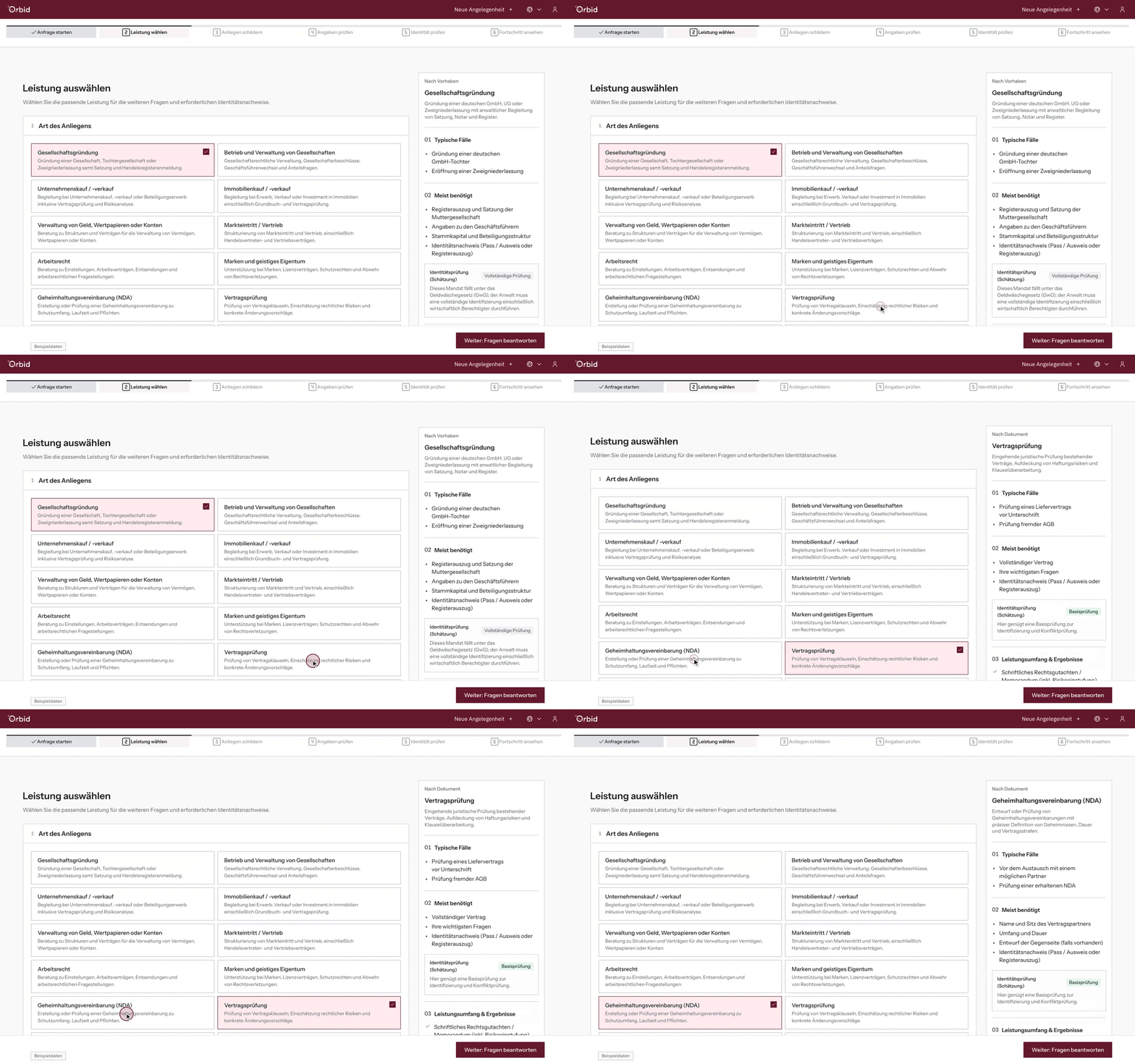
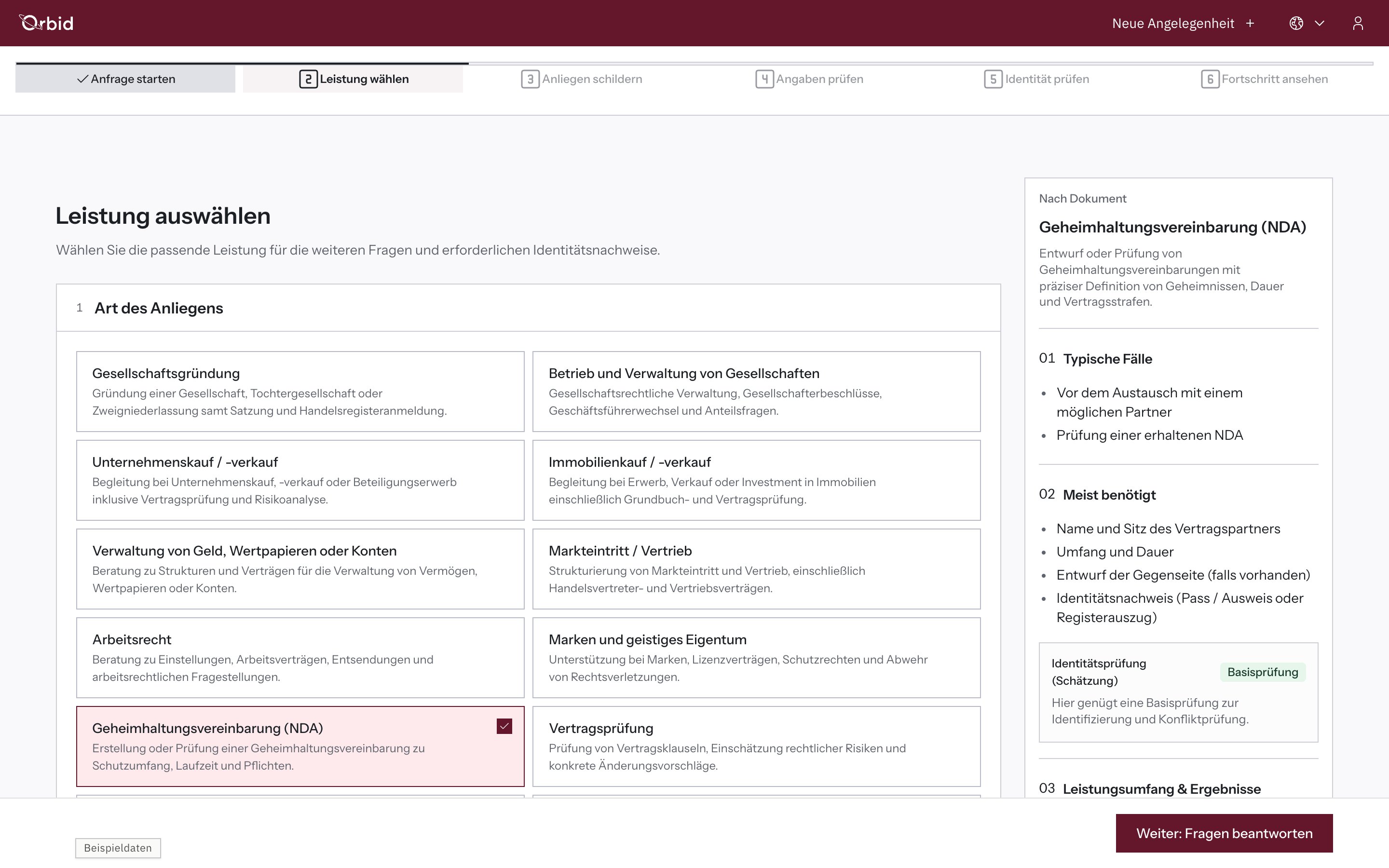
Melden Sie sich mit Ihrem E-Mail-Code an und wählen Sie Neue Angelegenheit. Sie öffnet sich in einem neuen Tab. Folgen Sie den sechs Schritten: Anfrage starten, Leistung wählen, Anliegen schildern, Angaben prüfen, Identität prüfen und Fortschritt ansehen. Orbid stellt geführte Fragen, eine nach der anderen. Siehe Mandat einreichen.
Art des Anliegens wählen und typische Ergebnisse prüfen
2
Identität nachweisen
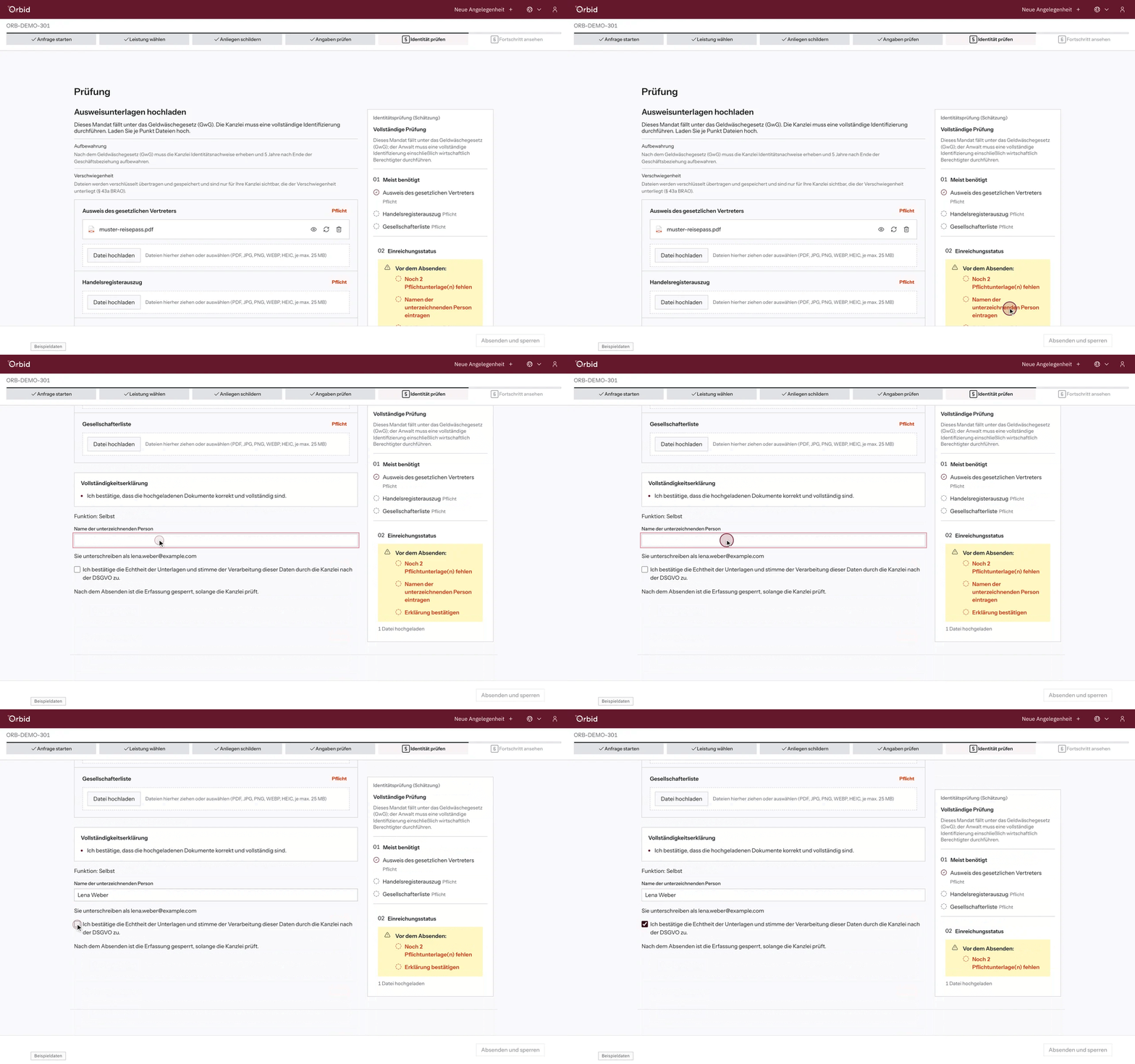
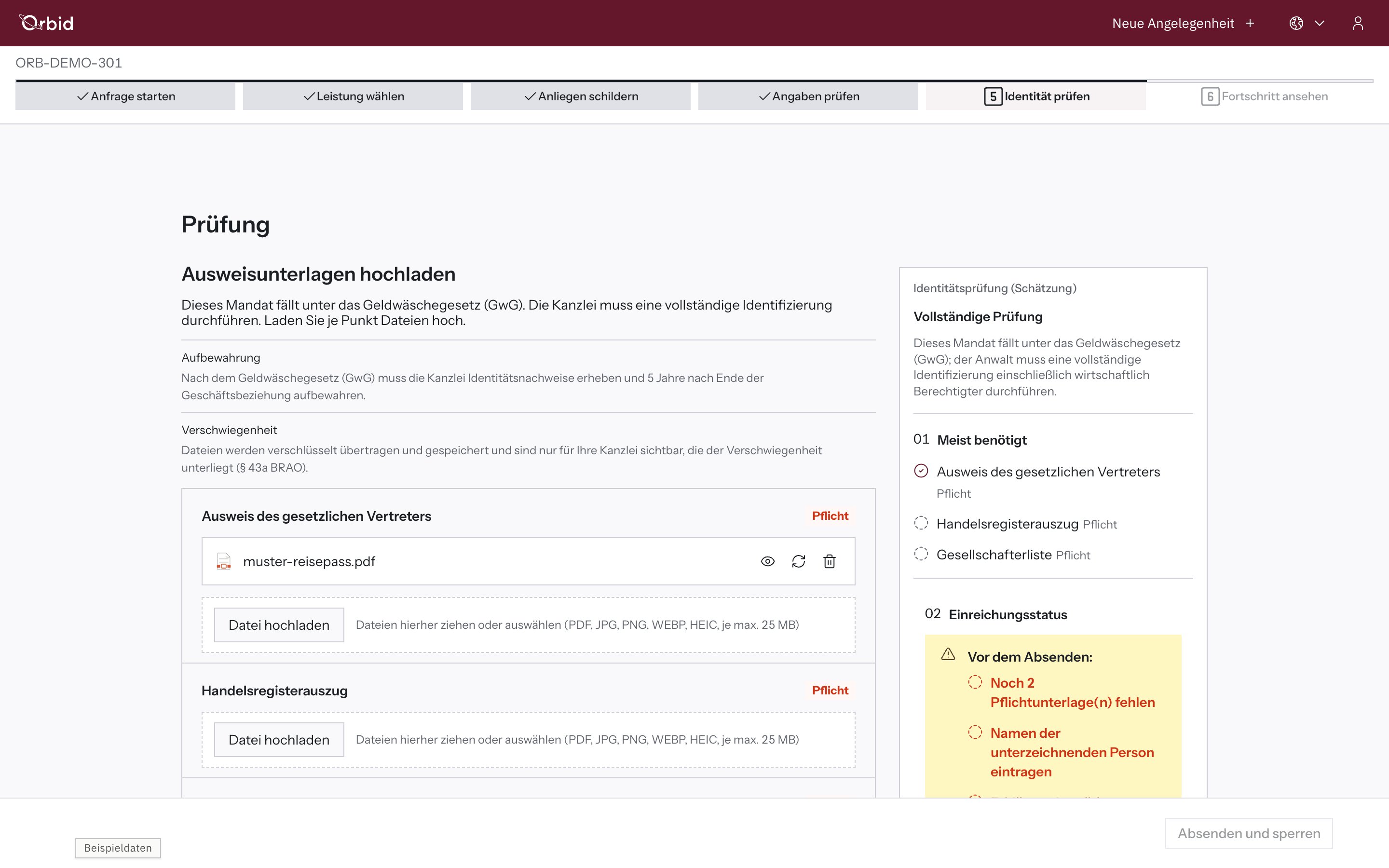
Laden Sie die Ausweisunterlagen hoch, die der Anwalt verlangt, und wählen Sie dann Absenden und sperren. Siehe Ausweisunterlagen hochladen.
Erforderliche Ausweisunterlagen in der Prüf-Checkliste hochladen
3
Auf die Antwort der Kanzlei warten
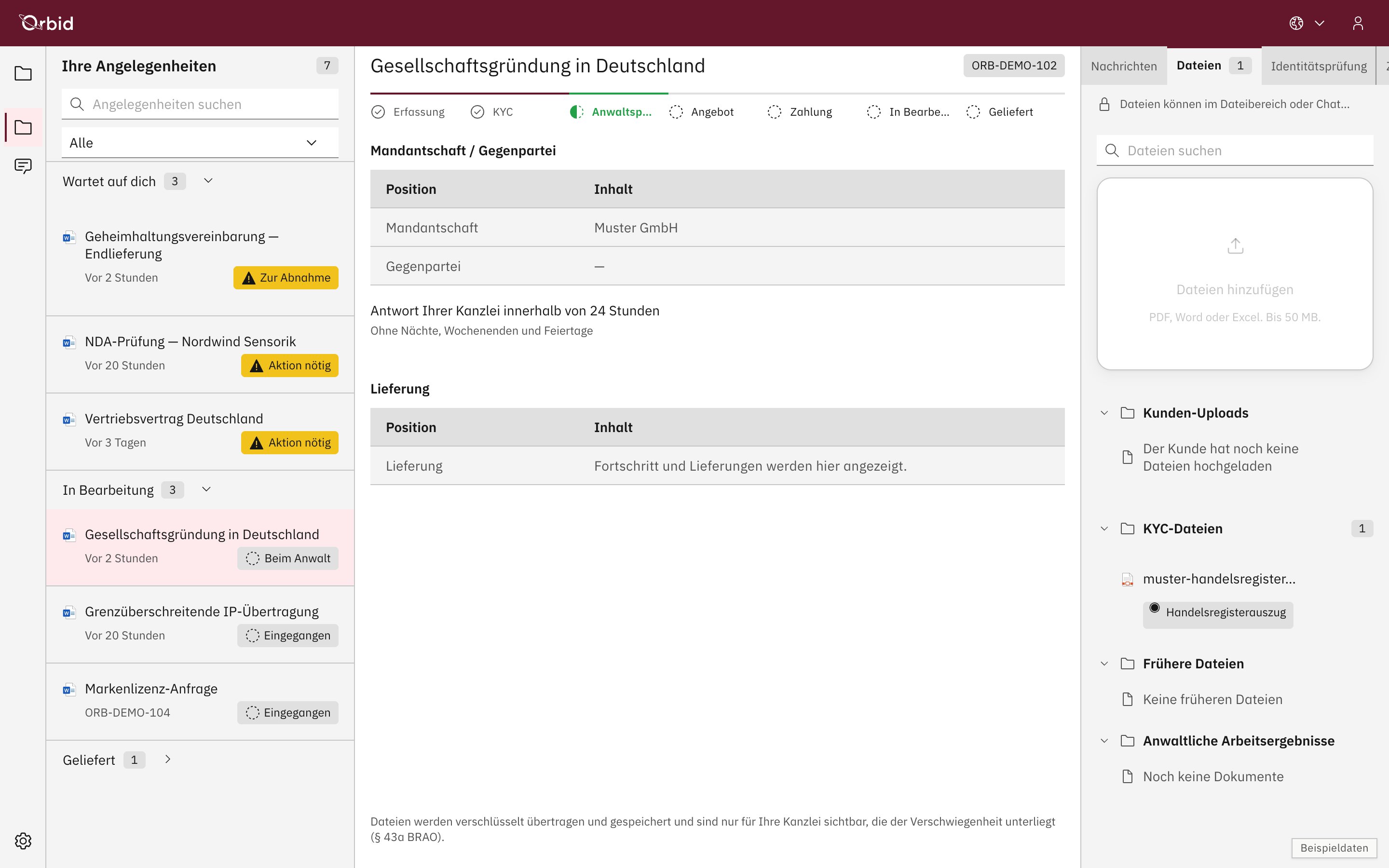
Der Anwalt liest Ihr Mandat und nimmt es an oder lehnt es ab. Der Fortschrittsbalken zeigt, wo Sie stehen. Siehe Mandat verfolgen.
Mandatsfortschritt über Aufnahme, Prüfung, Zahlung und Übergabe verfolgen
4
Angebot prüfen und bezahlen
Die Kanzlei sendet einen Festpreis. Prüfen Sie die Angebotsdetails und wählen Sie Angebot prüfen, um die Zahlungsmöglichkeiten zu sehen und zu bezahlen. Siehe Angebot und Zahlung.
Festpreisangebot mit Positionen, Steuerhinweis und Gültigkeit prüfen
5
Dokumente erhalten
Laden Sie Ihre Dateien herunter und wählen Sie Empfang bestätigen. Siehe Dokumente erhalten.
Übergebene Dateien herunterladen und Empfang im Arbeitsbereich bestätigen
Die KI von Orbid ist ein Hilfsmittel. Der Anwalt prüft Ihr Mandat und trifft die Entscheidungen.
{"docsConfig":{"theme":"maple","$schema":"https://mintlify.com/docs.json","name":"Orbid AI","description":"Orbid AI Help Center: guides for clients and law firms on submitting matters, identity checks, quotes, payment, document delivery and team administration.","colors":{"primary":"#8B1E1E","light":"#E06B6B","dark":"#8B1E1E"},"logo":{"light":"https://mintcdn.com/startosphere/BPr8xYo-TXQ5Yhl_/logo/light.svg?fit=max\u0026auto=format\u0026n=BPr8xYo-TXQ5Yhl_\u0026q=85\u0026s=bda011f48657a2dcbd0dff0a20365b03","dark":"https://mintcdn.com/startosphere/BPr8xYo-TXQ5Yhl_/logo/dark.svg?fit=max\u0026auto=format\u0026n=BPr8xYo-TXQ5Yhl_\u0026q=85\u0026s=a386920a91be8c47b513a8d7b1d16be9","href":"https://orbid.dev/"},"favicon":"https://mintcdn.com/startosphere/APvJixAMicQYRrst/favicon.svg?fit=max\u0026auto=format\u0026n=APvJixAMicQYRrst\u0026q=85\u0026s=8a94c4be52f74a19f167a83ffddb17ae","appearance":{"default":"system","strict":false},"background":{"decoration":"gradient","color":{"light":"#FFFFFF","dark":"#0E0B0B"}},"seo":{"metatags":{"og:type":"website","og:locale":"en_US","og:site_name":"Orbid AI Help Center","og:image":"https://docs.orbid.dev/images/og-image.png","og:image:width":"1200","og:image:height":"630","og:image:alt":"Orbid AI Help Center — guides for clients and law firms","twitter:card":"summary_large_image","twitter:image":"https://docs.orbid.dev/images/og-image.png","twitter:image:alt":"Orbid AI Help Center — guides for clients and law firms","format-detection":"telephone=no","theme-color":"#FFFFFF","apple-mobile-web-app-title":"Orbid AI Docs"},"paths":[{"path":"de","metatags":{"og:locale":"de_DE","og:image:alt":"Orbid AI Hilfe-Center — Anleitungen für Mandantinnen, Mandanten und Kanzleien","twitter:image:alt":"Orbid AI Hilfe-Center — Anleitungen für Mandantinnen, Mandanten und Kanzleien"}},{"path":"zh-TW","metatags":{"og:locale":"zh_TW","og:image:alt":"Orbid AI 說明中心 — 客戶與律師事務所操作指南","twitter:image:alt":"Orbid AI 說明中心 — 客戶與律師事務所操作指南"}},{"path":"zh-CN","metatags":{"og:locale":"zh_CN","og:image:alt":"Orbid AI 帮助中心 — 客户与律所操作指南","twitter:image:alt":"Orbid AI 帮助中心 — 客户与律所操作指南"}}],"organization":{"id":"https://orbid.dev/#organization","name":"Orbid AI","url":"https://orbid.dev","logo":"https://docs.orbid.dev/logo/light.svg","sameAs":["https://orbid.dev","https://docs.orbid.dev"]},"indexing":"navigable"},"fonts":{"heading":{"family":"Inter","weight":650},"body":{"family":"Inter","weight":400}},"icons":{"library":"fontawesome"},"styling":{"eyebrows":"breadcrumbs","codeblocks":"system","latex":false},"integrations":{"ga4":{"measurementId":"G-YK5SB959CT"}},"contextual":{"options":["copy","view","chatgpt","claude","perplexity"],"display":"toc"},"thumbnails":{"preset":"headline","appearance":"light","surface":"brand"},"interaction":{"drilldown":false},"metadata":{"timestamp":true},"navigation":{"languages":[{"language":"en","default":true,"footer":{"socials":{"website":"https://orbid.dev"},"links":[{"header":"Orbid AI","items":[{"label":"Website","href":"https://orbid.dev/"},{"label":"Pricing","href":"https://orbid.dev/pricing"},{"label":"Book a demo","href":"https://orbid.dev/book"}]},{"header":"Help","items":[{"label":"FAQ","href":"/help/faq"},{"label":"Glossary","href":"/help/glossary"}]}]},"navbar":{"links":[{"href":"https://orbid.dev/book","label":"Book Demo"},{"href":"https://orbid.dev/pricing","label":"Pricing"}],"primary":{"type":"button","label":"Open Orbid AI","href":"https://orbid.dev"}},"href":""},{"language":"de","default":false,"footer":{"socials":{"website":"https://orbid.dev"},"links":[{"header":"Orbid AI","items":[{"label":"Website","href":"https://orbid.dev/"},{"label":"Preise","href":"https://orbid.dev/pricing"},{"label":"Demo vereinbaren","href":"https://orbid.dev/book"}]},{"header":"Hilfe","items":[{"label":"Häufige Fragen","href":"/de/help/faq"},{"label":"Glossar","href":"/de/help/glossary"}]}]},"navbar":{"links":[{"href":"https://orbid.dev/book","label":"Demo vereinbaren"},{"href":"https://orbid.dev/pricing","label":"Preise"}],"primary":{"type":"button","label":"Orbid AI öffnen","href":"https://orbid.dev"}},"href":"de"},{"language":"zh-Hant","default":false,"footer":{"socials":{"website":"https://orbid.dev"},"links":[{"header":"Orbid AI","items":[{"label":"官方網站","href":"https://orbid.dev/"},{"label":"價格方案","href":"https://orbid.dev/pricing"},{"label":"預約示範","href":"https://orbid.dev/book"}]},{"header":"說明","items":[{"label":"常見問題","href":"/zh-TW/help/faq"},{"label":"術語表","href":"/zh-TW/help/glossary"}]}]},"navbar":{"links":[{"href":"https://orbid.dev/book","label":"預約示範"},{"href":"https://orbid.dev/pricing","label":"價格方案"}],"primary":{"type":"button","label":"開啟 Orbid AI","href":"https://orbid.dev"}},"href":"zh-TW"},{"language":"zh-Hans","default":false,"footer":{"socials":{"website":"https://orbid.dev"},"links":[{"header":"Orbid AI","items":[{"label":"官方网站","href":"https://orbid.dev/"},{"label":"价格方案","href":"https://orbid.dev/pricing"},{"label":"预约演示","href":"https://orbid.dev/book"}]},{"header":"帮助","items":[{"label":"常见问题","href":"/zh-CN/help/faq"},{"label":"术语表","href":"/zh-CN/help/glossary"}]}]},"navbar":{"links":[{"href":"https://orbid.dev/book","label":"预约演示"},{"href":"https://orbid.dev/pricing","label":"价格方案"}],"primary":{"type":"button","label":"打开 Orbid AI","href":"https://orbid.dev"}},"href":"zh-CN"}]}},"deployment":{"deploymentMetadataValue":{"subdomain":"startosphere","hasAudioNarration":false,"actualSubdomain":"startosphere","customDomains":["docs.orbidlegal.com"],"gitSource":{"type":"github","owner":"leon-sg","repo":"docs","deployBranch":"main","contentDirectory":"","isPrivate":false,"mountPath":"","label":""},"feedback":{"thumbs":true,"edits":true,"issues":true},"entitlements":{},"buildId":"6b044348ee7eab21fbdb8088","clientVersion":"0.0.4340","searchFilterCounts":[{"language":"en","tag":"For clients","count":6},{"language":"de","tag":"Für Mandanten","count":6},{"language":"zh-Hans","tag":"客户","count":6},{"language":"zh-Hant","tag":"客戶","count":6},{"language":"en","tag":"Administration","count":5},{"language":"en","tag":"For law firms","count":5},{"language":"de","tag":"Verwaltung","count":5},{"language":"de","tag":"Für Kanzleien","count":5},{"language":"zh-Hans","tag":"管理","count":5},{"language":"zh-Hans","tag":"律所","count":5},{"language":"zh-Hant","tag":"管理","count":5},{"language":"zh-Hant","tag":"律師事務所","count":5},{"language":"en","tag":"Get started","count":3},{"language":"de","tag":"Einstieg","count":3},{"language":"zh-Hans","tag":"开始使用","count":3},{"language":"zh-Hant","tag":"開始使用","count":3},{"language":"en","tag":"Help","count":2},{"language":"de","tag":"Hilfe","count":2},{"language":"zh-Hans","tag":"帮助","count":2},{"language":"zh-Hant","tag":"說明","count":2}]},"assistantConfig":{"enableAskAiButton":false,"enableStarterQuestions":false,"enableAskAiSearchBar":true},"basePath":"","hasChatPermissions":false,"hasWebMcpPermissions":false,"toggles":[{"name":"kill-isr","enabled":true,"variant":{"name":"disabled","enabled":false,"feature_enabled":true},"impressionData":false},{"name":"custom-rbac-roles","enabled":true,"variant":{"name":"disabled","enabled":false,"feature_enabled":true},"impressionData":false},{"name":"agent-mintlify-slack","enabled":true,"variant":{"name":"disabled","enabled":false,"feature_enabled":true},"impressionData":false},{"name":"agent-integrations-settings","enabled":true,"variant":{"name":"disabled","enabled":false,"feature_enabled":true},"impressionData":false},{"name":"rbac-expansion","enabled":true,"variant":{"name":"disabled","enabled":false,"feature_enabled":true},"impressionData":false},{"name":"automations-pr-grouping","enabled":true,"variant":{"name":"disabled","enabled":false,"feature_enabled":true},"impressionData":false},{"name":"custom-prefix","enabled":true,"variant":{"name":"disabled","enabled":false,"feature_enabled":true},"impressionData":false},{"name":"analytics-v7","enabled":true,"variant":{"name":"disabled","enabled":false,"feature_enabled":true},"impressionData":false},{"name":"user-flows-analytics","enabled":true,"variant":{"name":"disabled","enabled":false,"feature_enabled":true},"impressionData":false},{"name":"no-publish-flow","enabled":true,"variant":{"name":"disabled","enabled":false,"feature_enabled":true},"impressionData":false},{"name":"snapshot-serving-live","enabled":true,"variant":{"name":"disabled","enabled":false,"feature_enabled":true},"impressionData":false},{"name":"stripTemperatureMiddleware","enabled":true,"variant":{"name":"disabled","enabled":false,"feature_enabled":true},"impressionData":false},{"name":"support-platform-pylon-zendesk","enabled":true,"variant":{"name":"disabled","enabled":false,"feature_enabled":true},"impressionData":false},{"name":"snapshot-serving","enabled":true,"variant":{"name":"disabled","enabled":false,"feature_enabled":true},"impressionData":false},{"name":"instant-rollback","enabled":true,"variant":{"name":"disabled","enabled":false,"feature_enabled":true},"impressionData":false},{"name":"granular-notifications-server","enabled":true,"variant":{"name":"disabled","enabled":false,"feature_enabled":true},"impressionData":false},{"name":"granular-notifications","enabled":true,"variant":{"name":"disabled","enabled":false,"feature_enabled":true},"impressionData":false},{"name":"automations-fable","enabled":true,"variant":{"name":"disabled","enabled":false,"feature_enabled":true},"impressionData":false},{"name":"fixed-ai-action-pricing","enabled":true,"variant":{"name":"disabled","enabled":false,"feature_enabled":true},"impressionData":false},{"name":"site-roles","enabled":true,"variant":{"name":"disabled","enabled":false,"feature_enabled":true},"impressionData":false},{"name":"automation-resolve-merge-conflict","enabled":true,"variant":{"name":"disabled","enabled":false,"feature_enabled":true},"impressionData":false},{"name":"scoped-publishing","enabled":true,"variant":{"name":"disabled","enabled":false,"feature_enabled":true},"impressionData":false},{"name":"mintql","enabled":true,"variant":{"name":"disabled","enabled":false,"feature_enabled":true},"impressionData":false},{"name":"page-level-analytics","enabled":true,"variant":{"name":"disabled","enabled":false,"feature_enabled":true},"impressionData":false},{"name":"editor-version-history-v2","enabled":true,"variant":{"name":"disabled","enabled":false,"feature_enabled":true},"impressionData":false},{"name":"billing-page-v2","enabled":true,"variant":{"name":"disabled","enabled":false,"feature_enabled":true},"impressionData":false},{"name":"full-page-search","enabled":true,"variant":{"name":"disabled","enabled":false,"feature_enabled":true},"impressionData":false},{"name":"workspace-projects","enabled":true,"variant":{"name":"disabled","enabled":false,"feature_enabled":true},"impressionData":false},{"name":"fork-pr-previews","enabled":true,"variant":{"name":"disabled","enabled":false,"feature_enabled":true},"impressionData":false},{"name":"revalidation-jwt","enabled":true,"variant":{"name":"disabled","enabled":false,"feature_enabled":true},"impressionData":false},{"name":"hobby-abuse-scan","enabled":true,"variant":{"name":"disabled","enabled":false,"feature_enabled":true},"impressionData":false},{"name":"dashboard-inbox","enabled":true,"variant":{"name":"disabled","enabled":false,"feature_enabled":true},"impressionData":false},{"name":"turbopuffer-dual-write","enabled":true,"variant":{"name":"disabled","enabled":false,"feature_enabled":true},"impressionData":false},{"name":"approve-review-flow","enabled":true,"variant":{"name":"disabled","enabled":false,"feature_enabled":true},"impressionData":false},{"name":"editor-metadata","enabled":true,"variant":{"name":"disabled","enabled":false,"feature_enabled":true},"impressionData":false},{"name":"turbopuffer-serve","enabled":true,"variant":{"name":"disabled","enabled":false,"feature_enabled":true},"impressionData":false},{"name":"live-agents","enabled":true,"variant":{"name":"disabled","enabled":false,"feature_enabled":true},"impressionData":false},{"name":"starter-pricing","enabled":true,"variant":{"name":"control","enabled":true,"payload":{"type":"string","value":"control"},"feature_enabled":true},"impressionData":false},{"name":"llms-txt-v2","enabled":true,"variant":{"name":"disabled","enabled":false,"feature_enabled":true},"impressionData":false},{"name":"wildcard-email-auth","enabled":true,"variant":{"name":"disabled","enabled":false,"feature_enabled":true},"impressionData":false}],"starterQuestions":[],"privacy":{"consentBanner":{"enabled":true}},"googleFontsInlined":false},"customCss":[{"filePath":"style.css","content":"html{-webkit-text-size-adjust:100%;text-size-adjust:100%;background-color:#ffffff;scroll-padding-top:calc(4.5rem + env(safe-area-inset-top, 0px));scroll-padding-bottom:calc(2rem + env(safe-area-inset-bottom, 0px))}html.dark{background-color:#0e0b0b}body{background-color:#ffffff;touch-action:manipulation;-webkit-tap-highlight-color:rgba(139, 30, 30, 0.14)}html.dark body{background-color:#0e0b0b}#navbar{padding-left:max(1rem, env(safe-area-inset-left, 0px));padding-right:max(1rem, env(safe-area-inset-right, 0px))}footer,#footer{padding-bottom:max(2rem, calc(env(safe-area-inset-bottom, 0px) + 1.25rem));padding-left:max(1rem, env(safe-area-inset-left, 0px));padding-right:max(1rem, env(safe-area-inset-right, 0px))}html:has(.orbid-home-lead) #header{margin:0 0 1.75rem;padding:2.25rem 2rem;border-radius:1rem;border:1px solid rgba(139, 30, 30, 0.14);background:radial-gradient(120% 140% at 0% 0%, rgba(139, 30, 30, 0.10) 0%, rgba(139, 30, 30, 0) 60%),\n linear-gradient(180deg, rgba(139, 30, 30, 0.04), rgba(139, 30, 30, 0))}.dark:has(.orbid-home-lead) #header{border-color:rgba(224, 107, 107, 0.2);background:radial-gradient(120% 140% at 0% 0%, rgba(224, 107, 107, 0.14) 0%, rgba(224, 107, 107, 0) 60%)}html:has(.orbid-home-lead) #header nav[aria-label=\"Breadcrumb\"] li{font-size:0.8125rem;font-weight:600;letter-spacing:0.06em;text-transform:uppercase;color:#8b1e1e}.dark:has(.orbid-home-lead) #header nav[aria-label=\"Breadcrumb\"] li{color:#e06b6b}html:has(.orbid-home-lead) #header #page-title{margin:0.25rem 0 0.5rem!important;font-size:clamp(1.75rem, 1.25rem + 2vw, 2.5rem)!important;line-height:1.15!important;font-weight:700!important;letter-spacing:-0.02em}.orbid-home-lead{margin:0 0 1.5rem;max-width:48rem;font-size:1.0625rem;line-height:1.65}#content-area{line-height:1.7;padding-bottom:max(1.5rem, env(safe-area-inset-bottom, 0px))}#content-area h2{margin-top:2.5rem;letter-spacing:-0.01em}#content-area p,#content-area li,#content-area td,#content-area th,#content-area figcaption{overflow-wrap:break-word}#content-area a,#content-area code{overflow-wrap:anywhere}html[lang^=\"de\"] #content-area p,html[lang^=\"de\"] #content-area li,html[lang^=\"de\"] #content-area td,html[lang^=\"de\"] #content-area figcaption{-webkit-hyphens:auto;hyphens:auto}.card{transition:transform 0.15s ease, box-shadow 0.15s ease, border-color 0.15s ease}@media (hover: hover) and (pointer: fine){.card:hover{transform:translateY(-2px);box-shadow:0 6px 20px -8px rgba(139, 30, 30, 0.25)}}#content-area table{width:100%;max-width:100%;font-size:0.9375rem;line-height:1.55;border-collapse:collapse}#content-area th{font-weight:600;padding-top:0.75rem;padding-bottom:0.75rem}#content-area td{padding-top:0.625rem;padding-bottom:0.625rem;vertical-align:top}#content-area .overflow-x-auto{-webkit-overflow-scrolling:touch;overscroll-behavior-x:contain}@media (max-width: 640px){#content-area th{white-space:normal}#content-area table td:first-child{min-width:108px}#content-area table td:not(:first-child){min-width:0}}[data-component-part=\"step-title\"]{font-weight:600!important;margin-bottom:0!important}[data-component-part=\"step-content\"]>:first-child{margin-top:0.25rem}#content-area figure img,#content-area [data-component-part=\"frame\"] img{height:auto;max-width:100%}#content-area figcaption{font-size:0.875rem;line-height:1.5}footer a,#footer a{color:#44403c!important}.dark footer a,.dark #footer a{color:#d6d3d1!important}@media (hover: hover) and (pointer: fine){footer a:hover,#footer a:hover{color:#1c1917!important}.dark footer a:hover,.dark #footer a:hover{color:#ffffff!important}}@media (pointer: coarse), (max-width: 768px){input,textarea,select{font-size:max(1rem, 16px)!important}#search-bar-entry-mobile,#navbar button,header button,button[aria-label=\"More actions\"],button[aria-label=\"Weitere Aktionen\"],button[aria-label=\"更多操作\"],a.anchor-link{min-width:44px!important;min-height:44px!important;display:inline-flex;align-items:center;justify-content:center}#navbar a.select-none,footer a.select-none,#footer a.select-none{min-height:44px!important;min-width:44px!important;display:inline-flex!important;align-items:center}footer a,#footer a{min-height:44px!important;min-width:44px!important;display:inline-flex!important;align-items:center;padding-top:0.5rem;padding-bottom:0.5rem}footer a.h-fit,#footer a.h-fit{justify-content:center}footer button,#footer button{min-width:44px!important;min-height:44px!important;display:inline-flex!important;align-items:center;justify-content:center}footer>div,#footer>div{padding-left:1rem!important;padding-right:1rem!important}footer div:has(>button),#footer div:has(>button){gap:0.25rem!important;margin-left:auto}footer div:has(>a[href*=\"mintlify.com\"]),#footer div:has(>a[href*=\"mintlify.com\"]){flex-wrap:wrap;row-gap:0.5rem;column-gap:1rem}[data-component-part=\"pagination-prev\"],[data-component-part=\"pagination-next\"],#pagination a,button[data-component-part=\"accordion-button\"],.accordion button{min-height:44px!important;min-width:44px!important}button[aria-label*=\"Send\"],button[aria-label*=\"Senden\"],button[aria-label*=\"傳送\"],button[aria-label*=\"发送\"]{min-width:44px!important;min-height:44px!important}}@media (max-width: 640px){html:has(.orbid-home-lead) #header{padding:1.5rem 1.25rem;margin-bottom:1.25rem}#page-title{word-break:break-word}}[data-component-part=\"pagination-label\"]{white-space:nowrap}[data-component-part=\"pagination-prev\"]{flex-shrink:0}[data-component-part=\"card-content-container\"]{display:flex;flex-direction:column;align-items:flex-start}[data-component-part=\"card-title\"]{margin-top:0.75rem!important}div:has(>a[href*=\"github.com\"]){flex-wrap:wrap}.orbid-motion-static{display:none!important}@media (prefers-reduced-motion: reduce){.orbid-motion-anim{display:none!important}.orbid-motion-static{display:block!important}}"}]}
{"page":{"pagePath":"de/getting-started/for-clients","slug":"/de/getting-started/for-clients","pageMetadata":{"icon":"user","title":"Erste Schritte für Mandanten","description":"Die fünf Schritte in Orbid AI: Mandat senden, Identität nachweisen, auf die Kanzlei warten, das Angebot bezahlen und Dokumente erhalten.","sidebarTitle":"Für Mandanten","keywords":["Orbid Mandant","Mandat senden","Onboarding","Rechtsdokumente","erste Schritte"],"href":"/de/getting-started/for-clients"},"description":{"compiledSource":"\"use strict\";\nconst {jsx: _jsx} = arguments[0];\nconst {useMDXComponents: _provideComponents} = arguments[0];\nfunction _createMdxContent(props) {\n const _components = {\n p: \"p\",\n ..._provideComponents(),\n ...props.components\n };\n return _jsx(_components.p, {\n children: \"Die fünf Schritte in Orbid AI: Mandat senden, Identität nachweisen, auf die Kanzlei warten, das Angebot bezahlen und Dokumente erhalten.\"\n });\n}\nfunction MDXContent(props = {}) {\n const {wrapper: MDXLayout} = {\n ..._provideComponents(),\n ...props.components\n };\n return MDXLayout ? _jsx(MDXLayout, {\n ...props,\n children: _jsx(_createMdxContent, {\n ...props\n })\n }) : _createMdxContent(props);\n}\nreturn {\n default: MDXContent\n};\n","frontmatter":{},"scope":{}},"pageType":"default","mdx":{"mdxSource":{"compiledSource":"\"use strict\";const{Fragment:_Fragment,jsx:_jsx,jsxs:_jsxs}=arguments[0];const{useMDXComponents:_provideComponents}=arguments[0];function _createMdxContent(props){const _components={a:`a`,li:`li`,p:`p`,strong:`strong`,ul:`ul`,..._provideComponents(),...props.components},{Card,CardGroup,Frame,Heading,Note,OptimizedImage,Step,Steps}=_components;if(!Card)_missingMdxReference(`Card`,true);if(!CardGroup)_missingMdxReference(`CardGroup`,true);if(!Frame)_missingMdxReference(`Frame`,true);if(!Heading)_missingMdxReference(`Heading`,true);if(!Note)_missingMdxReference(`Note`,true);if(!OptimizedImage)_missingMdxReference(`OptimizedImage`,true);if(!Step)_missingMdxReference(`Step`,true);if(!Steps)_missingMdxReference(`Steps`,true);return _jsxs(_Fragment,{children:[_jsxs(_components.p,{children:[`In `,_jsx(_components.strong,{children:`Orbid AI`}),` senden Mandantinnen und Mandanten ein Mandat kostenlos an eine Kanzlei, weisen ihre Identität nach, zahlen erst nach Annahme ein Festpreisangebot und erhalten alle fertigen Dokumente an einem Ort. Mehr zum Ablauf unter `,_jsx(_components.a,{href:`https://orbid.dev/de/how-it-works`,children:`So funktioniert Orbid AI`}),`.`]}),`\n`,_jsx(Heading,{level:`2`,id:`bevor-sie-beginnen`,children:`Bevor Sie beginnen`}),`\n`,_jsxs(_components.ul,{children:[`\n`,_jsx(_components.li,{children:`Eine E-Mail-Adresse, die Sie öffnen können. Orbid sendet Ihnen zur Anmeldung einen Einmalcode. Ein Passwort gibt es nicht.`}),`\n`,_jsx(_components.li,{children:`Ausweisunterlagen für sich oder Ihr Unternehmen als PDF-, JPEG-, PNG-, WebP- oder HEIC-Dateien.`}),`\n`]}),`\n`,_jsx(Heading,{level:`2`,id:`die-fünf-schritte`,children:`Die fünf Schritte`}),`\n`,_jsxs(Steps,{children:[_jsxs(Step,{title:`Mandat senden`,children:[_jsxs(_components.p,{children:[`Melden Sie sich mit Ihrem E-Mail-Code an und wählen Sie `,_jsx(_components.strong,{children:`Neue Angelegenheit`}),`. Sie öffnet sich in einem neuen Tab. Folgen Sie den sechs Schritten: Anfrage starten, Leistung wählen, Anliegen schildern, Angaben prüfen, Identität prüfen und Fortschritt ansehen. Orbid stellt geführte Fragen, eine nach der anderen. Siehe `,_jsx(_components.a,{href:`/de/clients/submit-a-matter`,children:`Mandat einreichen`}),`.`]}),_jsxs(Frame,{caption:`Art des Anliegens wählen und typische Ergebnisse prüfen`,children:[_jsx(`div`,{className:`orbid-motion-anim`,children:_jsx(OptimizedImage,{src:`https://mintcdn.com/startosphere/n5PNQ6tv_d4yWapa/images/screenshots/de/intake-select-service.webp?fit=max\u0026auto=format\u0026n=n5PNQ6tv_d4yWapa\u0026q=85\u0026s=8a8484a0b63682b6fc06dc6cf58b1137`,alt:`Orbid AI: Mandatsschritt „Leistung wählen“ mit dem zweispaltigen Kartenraster „1 Art des Anliegens“, gewählter Karte „NDA“ und geöffneter Leistungsübersicht („Typische Fälle“, „Meist benötigt“ und „Leistungsumfang \u0026 Ergebnisse“); Mandant „Muster GmbH“`,width:`1280`,height:`800`,loading:`lazy`,\"data-og-width\":`1280`,\"data-og-height\":`800`,\"data-path\":`images/screenshots/de/intake-select-service.webp`,\"data-optimize\":`true`,\"data-opv\":`3`,srcset:`https://mintcdn.com/startosphere/n5PNQ6tv_d4yWapa/images/screenshots/de/intake-select-service.webp?w=280\u0026fit=max\u0026auto=format\u0026n=n5PNQ6tv_d4yWapa\u0026q=85\u0026s=7f666e1b531d038a80ab5b41afc82c2f 280w, https://mintcdn.com/startosphere/n5PNQ6tv_d4yWapa/images/screenshots/de/intake-select-service.webp?w=560\u0026fit=max\u0026auto=format\u0026n=n5PNQ6tv_d4yWapa\u0026q=85\u0026s=19daec8a2658cc6c19235747e18f8fdb 560w, https://mintcdn.com/startosphere/n5PNQ6tv_d4yWapa/images/screenshots/de/intake-select-service.webp?w=840\u0026fit=max\u0026auto=format\u0026n=n5PNQ6tv_d4yWapa\u0026q=85\u0026s=20679cff50f93b040011d7e9b6702154 840w, https://mintcdn.com/startosphere/n5PNQ6tv_d4yWapa/images/screenshots/de/intake-select-service.webp?w=1100\u0026fit=max\u0026auto=format\u0026n=n5PNQ6tv_d4yWapa\u0026q=85\u0026s=ae5373fb3024b928c44b0238764a8ec6 1100w, https://mintcdn.com/startosphere/n5PNQ6tv_d4yWapa/images/screenshots/de/intake-select-service.webp?w=1650\u0026fit=max\u0026auto=format\u0026n=n5PNQ6tv_d4yWapa\u0026q=85\u0026s=bd17ac443c4e719d9a8abbcee2548919 1650w, https://mintcdn.com/startosphere/n5PNQ6tv_d4yWapa/images/screenshots/de/intake-select-service.webp?w=2500\u0026fit=max\u0026auto=format\u0026n=n5PNQ6tv_d4yWapa\u0026q=85\u0026s=7c19176c1c31d955770aadac161514b8 2500w`})}),_jsx(`div`,{className:`orbid-motion-static`,children:_jsx(OptimizedImage,{src:`https://mintcdn.com/startosphere/wvTz78QGtc9uEOWn/images/screenshots/de/intake-select-service.png?fit=max\u0026auto=format\u0026n=wvTz78QGtc9uEOWn\u0026q=85\u0026s=e62849aaa4192765b18333eda80c2831`,alt:`Orbid AI: Mandatsschritt „Leistung wählen“ mit dem zweispaltigen Kartenraster „1 Art des Anliegens“, gewählter Karte „NDA“ und geöffneter Leistungsübersicht („Typische Fälle“, „Meist benötigt“ und „Leistungsumfang \u0026 Ergebnisse“); Mandant „Muster GmbH“`,width:`1440`,height:`900`,loading:`lazy`,\"data-og-width\":`2880`,\"data-og-height\":`1800`,\"data-path\":`images/screenshots/de/intake-select-service.png`,\"data-optimize\":`true`,\"data-opv\":`3`,srcset:`https://mintcdn.com/startosphere/wvTz78QGtc9uEOWn/images/screenshots/de/intake-select-service.png?w=280\u0026fit=max\u0026auto=format\u0026n=wvTz78QGtc9uEOWn\u0026q=85\u0026s=0b8fb40c820beacfdbe5b28586f4ea42 280w, https://mintcdn.com/startosphere/wvTz78QGtc9uEOWn/images/screenshots/de/intake-select-service.png?w=560\u0026fit=max\u0026auto=format\u0026n=wvTz78QGtc9uEOWn\u0026q=85\u0026s=13bbd4573c6227d3275bbda715a62bc1 560w, https://mintcdn.com/startosphere/wvTz78QGtc9uEOWn/images/screenshots/de/intake-select-service.png?w=840\u0026fit=max\u0026auto=format\u0026n=wvTz78QGtc9uEOWn\u0026q=85\u0026s=f52d5c1b74cfd36f563f4ae145d6b7fc 840w, https://mintcdn.com/startosphere/wvTz78QGtc9uEOWn/images/screenshots/de/intake-select-service.png?w=1100\u0026fit=max\u0026auto=format\u0026n=wvTz78QGtc9uEOWn\u0026q=85\u0026s=980305e50fa8c0ae79d5ab8bcbfe4802 1100w, https://mintcdn.com/startosphere/wvTz78QGtc9uEOWn/images/screenshots/de/intake-select-service.png?w=1650\u0026fit=max\u0026auto=format\u0026n=wvTz78QGtc9uEOWn\u0026q=85\u0026s=d78382386e363e7bbea78e35430dfeac 1650w, https://mintcdn.com/startosphere/wvTz78QGtc9uEOWn/images/screenshots/de/intake-select-service.png?w=2500\u0026fit=max\u0026auto=format\u0026n=wvTz78QGtc9uEOWn\u0026q=85\u0026s=806bbbeb966d9879560c6b7ce5e3a5fd 2500w`})})]})]}),_jsxs(Step,{title:`Identität nachweisen`,children:[_jsxs(_components.p,{children:[`Laden Sie die Ausweisunterlagen hoch, die der Anwalt verlangt, und wählen Sie dann `,_jsx(_components.strong,{children:`Absenden und sperren`}),`. Siehe `,_jsx(_components.a,{href:`/de/clients/identity-documents`,children:`Ausweisunterlagen hochladen`}),`.`]}),_jsxs(Frame,{caption:`Erforderliche Ausweisunterlagen in der Prüf-Checkliste hochladen`,children:[_jsx(`div`,{className:`orbid-motion-anim`,children:_jsx(OptimizedImage,{src:`https://mintcdn.com/startosphere/n5PNQ6tv_d4yWapa/images/screenshots/de/intake-verify-upload.webp?fit=max\u0026auto=format\u0026n=n5PNQ6tv_d4yWapa\u0026q=85\u0026s=ef4a4880eb0b2b9d7423a6c16fdd69e0`,alt:`Orbid AI: Schritt Prüfung mit einer Checkliste aus drei Pflichtpunkten; beim ersten steht die hochgeladene Datei „muster-reisepass.pdf“, bei den anderen „Datei hochladen“, unten „Absenden und sperren“; Mandant „Muster GmbH“`,width:`1280`,height:`800`,loading:`lazy`,\"data-og-width\":`1280`,\"data-og-height\":`800`,\"data-path\":`images/screenshots/de/intake-verify-upload.webp`,\"data-optimize\":`true`,\"data-opv\":`3`,srcset:`https://mintcdn.com/startosphere/n5PNQ6tv_d4yWapa/images/screenshots/de/intake-verify-upload.webp?w=280\u0026fit=max\u0026auto=format\u0026n=n5PNQ6tv_d4yWapa\u0026q=85\u0026s=6c73cdf787586f430c34f1463556bebb 280w, https://mintcdn.com/startosphere/n5PNQ6tv_d4yWapa/images/screenshots/de/intake-verify-upload.webp?w=560\u0026fit=max\u0026auto=format\u0026n=n5PNQ6tv_d4yWapa\u0026q=85\u0026s=a8e1afd9fa31ed8cd128f960e094d166 560w, https://mintcdn.com/startosphere/n5PNQ6tv_d4yWapa/images/screenshots/de/intake-verify-upload.webp?w=840\u0026fit=max\u0026auto=format\u0026n=n5PNQ6tv_d4yWapa\u0026q=85\u0026s=4b9e3fcd582ad7efae83a5598d777ede 840w, https://mintcdn.com/startosphere/n5PNQ6tv_d4yWapa/images/screenshots/de/intake-verify-upload.webp?w=1100\u0026fit=max\u0026auto=format\u0026n=n5PNQ6tv_d4yWapa\u0026q=85\u0026s=4c46aff17c9457a111983bf0507043c7 1100w, https://mintcdn.com/startosphere/n5PNQ6tv_d4yWapa/images/screenshots/de/intake-verify-upload.webp?w=1650\u0026fit=max\u0026auto=format\u0026n=n5PNQ6tv_d4yWapa\u0026q=85\u0026s=be07f6a525524c9d78c2a0524df3a06c 1650w, https://mintcdn.com/startosphere/n5PNQ6tv_d4yWapa/images/screenshots/de/intake-verify-upload.webp?w=2500\u0026fit=max\u0026auto=format\u0026n=n5PNQ6tv_d4yWapa\u0026q=85\u0026s=d07d506125790236ce80573de0ccb626 2500w`})}),_jsx(`div`,{className:`orbid-motion-static`,children:_jsx(OptimizedImage,{src:`https://mintcdn.com/startosphere/wvTz78QGtc9uEOWn/images/screenshots/de/intake-verify-upload.png?fit=max\u0026auto=format\u0026n=wvTz78QGtc9uEOWn\u0026q=85\u0026s=110148e1324516b1da186b87793b16e5`,alt:`Orbid AI: Schritt Prüfung mit einer Checkliste aus drei Pflichtpunkten; beim ersten steht die hochgeladene Datei „muster-reisepass.pdf“, bei den anderen „Datei hochladen“, unten „Absenden und sperren“; Mandant „Muster GmbH“`,width:`1440`,height:`900`,loading:`lazy`,\"data-og-width\":`2880`,\"data-og-height\":`1800`,\"data-path\":`images/screenshots/de/intake-verify-upload.png`,\"data-optimize\":`true`,\"data-opv\":`3`,srcset:`https://mintcdn.com/startosphere/wvTz78QGtc9uEOWn/images/screenshots/de/intake-verify-upload.png?w=280\u0026fit=max\u0026auto=format\u0026n=wvTz78QGtc9uEOWn\u0026q=85\u0026s=394da06b337ca9937a6fce28ddc7862f 280w, https://mintcdn.com/startosphere/wvTz78QGtc9uEOWn/images/screenshots/de/intake-verify-upload.png?w=560\u0026fit=max\u0026auto=format\u0026n=wvTz78QGtc9uEOWn\u0026q=85\u0026s=735d0d1b387cff1e48b20b559c4ea26c 560w, https://mintcdn.com/startosphere/wvTz78QGtc9uEOWn/images/screenshots/de/intake-verify-upload.png?w=840\u0026fit=max\u0026auto=format\u0026n=wvTz78QGtc9uEOWn\u0026q=85\u0026s=63123db1e8afdcb5ea2cb6ac9f23a253 840w, https://mintcdn.com/startosphere/wvTz78QGtc9uEOWn/images/screenshots/de/intake-verify-upload.png?w=1100\u0026fit=max\u0026auto=format\u0026n=wvTz78QGtc9uEOWn\u0026q=85\u0026s=d3b1420dc9a2ddce59a4def7ca5e948c 1100w, https://mintcdn.com/startosphere/wvTz78QGtc9uEOWn/images/screenshots/de/intake-verify-upload.png?w=1650\u0026fit=max\u0026auto=format\u0026n=wvTz78QGtc9uEOWn\u0026q=85\u0026s=f031ff4fa495e8c45c38a6755b9f9513 1650w, https://mintcdn.com/startosphere/wvTz78QGtc9uEOWn/images/screenshots/de/intake-verify-upload.png?w=2500\u0026fit=max\u0026auto=format\u0026n=wvTz78QGtc9uEOWn\u0026q=85\u0026s=4500780fb3ba19568c9b89da0f97351d 2500w`})})]})]}),_jsxs(Step,{title:`Auf die Antwort der Kanzlei warten`,children:[_jsxs(_components.p,{children:[`Der Anwalt liest Ihr Mandat und nimmt es an oder lehnt es ab. Der Fortschrittsbalken zeigt, wo Sie stehen. Siehe `,_jsx(_components.a,{href:`/de/clients/track-your-matter`,children:`Mandat verfolgen`}),`.`]}),_jsx(Frame,{caption:`Mandatsfortschritt über Aufnahme, Prüfung, Zahlung und Übergabe verfolgen`,children:_jsx(OptimizedImage,{src:`https://mintcdn.com/startosphere/wvTz78QGtc9uEOWn/images/screenshots/de/client-home-progress.png?fit=max\u0026auto=format\u0026n=wvTz78QGtc9uEOWn\u0026q=85\u0026s=558256722384a1c4841ad7a652a50095`,alt:`Orbid AI: Startseite des Mandanten mit einem offenen Mandat und dem Fortschrittsbalken bei „Anwaltsprüfung“; Mandant „Muster GmbH“, Mandat „Gesellschaft in Deutschland gründen“`,width:`1440`,height:`900`,\"data-og-width\":`2880`,\"data-og-height\":`1800`,\"data-path\":`images/screenshots/de/client-home-progress.png`,\"data-optimize\":`true`,\"data-opv\":`3`,srcset:`https://mintcdn.com/startosphere/wvTz78QGtc9uEOWn/images/screenshots/de/client-home-progress.png?w=280\u0026fit=max\u0026auto=format\u0026n=wvTz78QGtc9uEOWn\u0026q=85\u0026s=b55b691bfd4fe3abf8d285f2b7f90114 280w, https://mintcdn.com/startosphere/wvTz78QGtc9uEOWn/images/screenshots/de/client-home-progress.png?w=560\u0026fit=max\u0026auto=format\u0026n=wvTz78QGtc9uEOWn\u0026q=85\u0026s=781577d6ac352b1453bfbe5c75669126 560w, https://mintcdn.com/startosphere/wvTz78QGtc9uEOWn/images/screenshots/de/client-home-progress.png?w=840\u0026fit=max\u0026auto=format\u0026n=wvTz78QGtc9uEOWn\u0026q=85\u0026s=af12c8bdf766b63162418034d46f3403 840w, https://mintcdn.com/startosphere/wvTz78QGtc9uEOWn/images/screenshots/de/client-home-progress.png?w=1100\u0026fit=max\u0026auto=format\u0026n=wvTz78QGtc9uEOWn\u0026q=85\u0026s=95f7194e8af3b9e731c4e35d9b058918 1100w, https://mintcdn.com/startosphere/wvTz78QGtc9uEOWn/images/screenshots/de/client-home-progress.png?w=1650\u0026fit=max\u0026auto=format\u0026n=wvTz78QGtc9uEOWn\u0026q=85\u0026s=743ffd063a6d16842606f0f673fbf6d6 1650w, https://mintcdn.com/startosphere/wvTz78QGtc9uEOWn/images/screenshots/de/client-home-progress.png?w=2500\u0026fit=max\u0026auto=format\u0026n=wvTz78QGtc9uEOWn\u0026q=85\u0026s=29c0e8be1ee89c65860fb008fc31c161 2500w`})})]}),_jsxs(Step,{title:`Angebot prüfen und bezahlen`,children:[_jsxs(_components.p,{children:[`Die Kanzlei sendet einen Festpreis. Prüfen Sie die `,_jsx(_components.strong,{children:`Angebotsdetails`}),` und wählen Sie `,_jsx(_components.strong,{children:`Angebot prüfen`}),`, um die Zahlungsmöglichkeiten zu sehen und zu bezahlen. Siehe `,_jsx(_components.a,{href:`/de/clients/quotes-and-payment`,children:`Angebot und Zahlung`}),`.`]}),_jsxs(Frame,{caption:`Festpreisangebot mit Positionen, Steuerhinweis und Gültigkeit prüfen`,children:[_jsx(`div`,{className:`orbid-motion-anim`,children:_jsx(OptimizedImage,{src:`https://mintcdn.com/startosphere/n5PNQ6tv_d4yWapa/images/screenshots/de/client-quote-confirm.webp?fit=max\u0026auto=format\u0026n=n5PNQ6tv_d4yWapa\u0026q=85\u0026s=6ac3291857b37911595c221a0ebb59d9`,alt:`Orbid AI: Mandat mit geöffneten Angebotsdetails: zwei Positionen, Umsatzsteuer (Reverse-Charge), Festpreis 1.200,00 EUR, gültig bis 29.11.2026 (noch 11 Tage) und die Schaltfläche „Angebot prüfen 1.200,00 €“; Mandant „Muster GmbH“`,width:`1280`,height:`800`,loading:`lazy`,\"data-og-width\":`1280`,\"data-og-height\":`800`,\"data-path\":`images/screenshots/de/client-quote-confirm.webp`,\"data-optimize\":`true`,\"data-opv\":`3`,srcset:`https://mintcdn.com/startosphere/n5PNQ6tv_d4yWapa/images/screenshots/de/client-quote-confirm.webp?w=280\u0026fit=max\u0026auto=format\u0026n=n5PNQ6tv_d4yWapa\u0026q=85\u0026s=2ce837f6dcc77d1a81ed9f0d6f7374ec 280w, https://mintcdn.com/startosphere/n5PNQ6tv_d4yWapa/images/screenshots/de/client-quote-confirm.webp?w=560\u0026fit=max\u0026auto=format\u0026n=n5PNQ6tv_d4yWapa\u0026q=85\u0026s=14e4782ccee8aa07a78d44b8d9e641b4 560w, https://mintcdn.com/startosphere/n5PNQ6tv_d4yWapa/images/screenshots/de/client-quote-confirm.webp?w=840\u0026fit=max\u0026auto=format\u0026n=n5PNQ6tv_d4yWapa\u0026q=85\u0026s=c08a15e18937204e550a64c8f5657288 840w, https://mintcdn.com/startosphere/n5PNQ6tv_d4yWapa/images/screenshots/de/client-quote-confirm.webp?w=1100\u0026fit=max\u0026auto=format\u0026n=n5PNQ6tv_d4yWapa\u0026q=85\u0026s=4a172558f3ef21b6795ef421f0cacd33 1100w, https://mintcdn.com/startosphere/n5PNQ6tv_d4yWapa/images/screenshots/de/client-quote-confirm.webp?w=1650\u0026fit=max\u0026auto=format\u0026n=n5PNQ6tv_d4yWapa\u0026q=85\u0026s=a06d9fc1c89a9c9470376b42d2ab1f39 1650w, https://mintcdn.com/startosphere/n5PNQ6tv_d4yWapa/images/screenshots/de/client-quote-confirm.webp?w=2500\u0026fit=max\u0026auto=format\u0026n=n5PNQ6tv_d4yWapa\u0026q=85\u0026s=a7590da8116ed0033df07b7499c99567 2500w`})}),_jsx(`div`,{className:`orbid-motion-static`,children:_jsx(OptimizedImage,{src:`https://mintcdn.com/startosphere/wvTz78QGtc9uEOWn/images/screenshots/de/client-quote-confirm.png?fit=max\u0026auto=format\u0026n=wvTz78QGtc9uEOWn\u0026q=85\u0026s=1d1474dd3b658548482d48ee7cd4e597`,alt:`Orbid AI: Mandat mit geöffneten Angebotsdetails: zwei Positionen, Umsatzsteuer (Reverse-Charge), Festpreis 1.200,00 EUR, gültig bis 29.11.2026 (noch 11 Tage) und die Schaltfläche „Angebot prüfen 1.200,00 €“; Mandant „Muster GmbH“`,width:`1440`,height:`900`,loading:`lazy`,\"data-og-width\":`2880`,\"data-og-height\":`1800`,\"data-path\":`images/screenshots/de/client-quote-confirm.png`,\"data-optimize\":`true`,\"data-opv\":`3`,srcset:`https://mintcdn.com/startosphere/wvTz78QGtc9uEOWn/images/screenshots/de/client-quote-confirm.png?w=280\u0026fit=max\u0026auto=format\u0026n=wvTz78QGtc9uEOWn\u0026q=85\u0026s=928de9459e55773895ea946fbc42eb84 280w, https://mintcdn.com/startosphere/wvTz78QGtc9uEOWn/images/screenshots/de/client-quote-confirm.png?w=560\u0026fit=max\u0026auto=format\u0026n=wvTz78QGtc9uEOWn\u0026q=85\u0026s=32c13ffa7b2123c5aa7398c3de0a3086 560w, https://mintcdn.com/startosphere/wvTz78QGtc9uEOWn/images/screenshots/de/client-quote-confirm.png?w=840\u0026fit=max\u0026auto=format\u0026n=wvTz78QGtc9uEOWn\u0026q=85\u0026s=12c39d99a787f3087394945254a9ef52 840w, https://mintcdn.com/startosphere/wvTz78QGtc9uEOWn/images/screenshots/de/client-quote-confirm.png?w=1100\u0026fit=max\u0026auto=format\u0026n=wvTz78QGtc9uEOWn\u0026q=85\u0026s=62687fe02306492ae8adc6264f1e2bd2 1100w, https://mintcdn.com/startosphere/wvTz78QGtc9uEOWn/images/screenshots/de/client-quote-confirm.png?w=1650\u0026fit=max\u0026auto=format\u0026n=wvTz78QGtc9uEOWn\u0026q=85\u0026s=4ceab691711169df6a83e968328409d0 1650w, https://mintcdn.com/startosphere/wvTz78QGtc9uEOWn/images/screenshots/de/client-quote-confirm.png?w=2500\u0026fit=max\u0026auto=format\u0026n=wvTz78QGtc9uEOWn\u0026q=85\u0026s=a616c199ff0fab1afcaebe8103452c47 2500w`})})]})]}),_jsxs(Step,{title:`Dokumente erhalten`,children:[_jsxs(_components.p,{children:[`Laden Sie Ihre Dateien herunter und wählen Sie `,_jsx(_components.strong,{children:`Empfang bestätigen`}),`. Siehe `,_jsx(_components.a,{href:`/de/clients/receive-documents`,children:`Dokumente erhalten`}),`.`]}),_jsxs(Frame,{caption:`Übergebene Dateien herunterladen und Empfang im Arbeitsbereich bestätigen`,children:[_jsx(`div`,{className:`orbid-motion-anim`,children:_jsx(OptimizedImage,{src:`https://mintcdn.com/startosphere/n5PNQ6tv_d4yWapa/images/screenshots/de/client-delivery-files.webp?fit=max\u0026auto=format\u0026n=n5PNQ6tv_d4yWapa\u0026q=85\u0026s=bab89f0e0196afc25e9cf7d55e59d2b3`,alt:`Orbid AI: Mandat mit einer Übergabe aus zwei Dateien, jeweils mit „Herunterladen“, darunter das Feld zur Empfangsbestätigung; Mandant „Muster GmbH“`,width:`1280`,height:`800`,loading:`lazy`,\"data-og-width\":`1280`,\"data-og-height\":`800`,\"data-path\":`images/screenshots/de/client-delivery-files.webp`,\"data-optimize\":`true`,\"data-opv\":`3`,srcset:`https://mintcdn.com/startosphere/n5PNQ6tv_d4yWapa/images/screenshots/de/client-delivery-files.webp?w=280\u0026fit=max\u0026auto=format\u0026n=n5PNQ6tv_d4yWapa\u0026q=85\u0026s=6dfc79c16e503cc8a1cf301537f62641 280w, https://mintcdn.com/startosphere/n5PNQ6tv_d4yWapa/images/screenshots/de/client-delivery-files.webp?w=560\u0026fit=max\u0026auto=format\u0026n=n5PNQ6tv_d4yWapa\u0026q=85\u0026s=ccdb6f68e3c489e272e4f41c180c170e 560w, https://mintcdn.com/startosphere/n5PNQ6tv_d4yWapa/images/screenshots/de/client-delivery-files.webp?w=840\u0026fit=max\u0026auto=format\u0026n=n5PNQ6tv_d4yWapa\u0026q=85\u0026s=534737586006eba549da43b76a7cfd05 840w, https://mintcdn.com/startosphere/n5PNQ6tv_d4yWapa/images/screenshots/de/client-delivery-files.webp?w=1100\u0026fit=max\u0026auto=format\u0026n=n5PNQ6tv_d4yWapa\u0026q=85\u0026s=617750be67d9406d646c61840b5ac022 1100w, https://mintcdn.com/startosphere/n5PNQ6tv_d4yWapa/images/screenshots/de/client-delivery-files.webp?w=1650\u0026fit=max\u0026auto=format\u0026n=n5PNQ6tv_d4yWapa\u0026q=85\u0026s=e72cedd5486df7b876406cb03c25bc59 1650w, https://mintcdn.com/startosphere/n5PNQ6tv_d4yWapa/images/screenshots/de/client-delivery-files.webp?w=2500\u0026fit=max\u0026auto=format\u0026n=n5PNQ6tv_d4yWapa\u0026q=85\u0026s=88f87413e8b5aee8273335bffcab22e5 2500w`})}),_jsx(`div`,{className:`orbid-motion-static`,children:_jsx(OptimizedImage,{src:`https://mintcdn.com/startosphere/wvTz78QGtc9uEOWn/images/screenshots/de/client-delivery-files.png?fit=max\u0026auto=format\u0026n=wvTz78QGtc9uEOWn\u0026q=85\u0026s=18f348e6f857de07d281a685a4d7411f`,alt:`Orbid AI: Mandat mit einer Übergabe aus zwei Dateien, jeweils mit „Herunterladen“, darunter das Feld zur Empfangsbestätigung; Mandant „Muster GmbH“`,width:`1440`,height:`900`,loading:`lazy`,\"data-og-width\":`2880`,\"data-og-height\":`1800`,\"data-path\":`images/screenshots/de/client-delivery-files.png`,\"data-optimize\":`true`,\"data-opv\":`3`,srcset:`https://mintcdn.com/startosphere/wvTz78QGtc9uEOWn/images/screenshots/de/client-delivery-files.png?w=280\u0026fit=max\u0026auto=format\u0026n=wvTz78QGtc9uEOWn\u0026q=85\u0026s=c39f92f68b8097b33e59e7759cdb44fa 280w, https://mintcdn.com/startosphere/wvTz78QGtc9uEOWn/images/screenshots/de/client-delivery-files.png?w=560\u0026fit=max\u0026auto=format\u0026n=wvTz78QGtc9uEOWn\u0026q=85\u0026s=12140b583ac31a402ea64eb0116a08cc 560w, https://mintcdn.com/startosphere/wvTz78QGtc9uEOWn/images/screenshots/de/client-delivery-files.png?w=840\u0026fit=max\u0026auto=format\u0026n=wvTz78QGtc9uEOWn\u0026q=85\u0026s=12d23b9518bcef3ae3b0950725de4b68 840w, https://mintcdn.com/startosphere/wvTz78QGtc9uEOWn/images/screenshots/de/client-delivery-files.png?w=1100\u0026fit=max\u0026auto=format\u0026n=wvTz78QGtc9uEOWn\u0026q=85\u0026s=81460f1d21356673842c3844b72dbc20 1100w, https://mintcdn.com/startosphere/wvTz78QGtc9uEOWn/images/screenshots/de/client-delivery-files.png?w=1650\u0026fit=max\u0026auto=format\u0026n=wvTz78QGtc9uEOWn\u0026q=85\u0026s=c4a013509f3c49583342d89eada3e30e 1650w, https://mintcdn.com/startosphere/wvTz78QGtc9uEOWn/images/screenshots/de/client-delivery-files.png?w=2500\u0026fit=max\u0026auto=format\u0026n=wvTz78QGtc9uEOWn\u0026q=85\u0026s=f28b05f5539d042ce1554ac86ca2fbaa 2500w`})})]})]})]}),`\n`,_jsx(Note,{children:_jsx(_components.p,{children:`Die KI von Orbid ist ein Hilfsmittel. Der Anwalt prüft Ihr Mandat und trifft die Entscheidungen.`})}),`\n`,_jsx(Heading,{level:`2`,id:`weiterführend`,children:`Weiterführend`}),`\n`,_jsxs(CardGroup,{cols:2,children:[_jsx(Card,{title:`Mandat einreichen`,icon:`file-circle-plus`,href:`/de/clients/submit-a-matter`,children:_jsx(_components.p,{children:`Ihr erstes Mandat beginnen.`})}),_jsx(Card,{title:`Ausweisunterlagen`,icon:`id-card`,href:`/de/clients/identity-documents`,children:_jsx(_components.p,{children:`Dateitypen, Grenzen und Einwilligung.`})}),_jsx(Card,{title:`Häufige Fragen`,icon:`circle-question`,href:`/de/help/faq`,children:_jsx(_components.p,{children:`Schnelle Antworten.`})})]})]})}function MDXContent(props={}){const{wrapper:MDXLayout}={..._provideComponents(),...props.components};return MDXLayout?_jsx(MDXLayout,{...props,children:_jsx(_createMdxContent,{...props})}):_createMdxContent(props)}return{default:MDXContent};function _missingMdxReference(id,component){throw new Error(`Expected `+(component?`component`:`object`)+\" `\"+id+\"` to be defined: you likely forgot to import, pass, or provide it.\")}","frontmatter":{},"scope":{"codeStyling":"system","config":{},"pageMetadata":{"icon":"user","title":"Erste Schritte für Mandanten","description":"Die fünf Schritte in Orbid AI: Mandat senden, Identität nachweisen, auf die Kanzlei warten, das Angebot bezahlen und Dokumente erhalten.","sidebarTitle":"Für Mandanten","keywords":["Orbid Mandant","Mandat senden","Onboarding","Rechtsdokumente","erste Schritte"],"href":"/de/getting-started/for-clients"}}},"mdxSourceWithNoJs":null},"mdxExtracts":{"tableOfContents":[{"title":"Bevor Sie beginnen","slug":"bevor-sie-beginnen","depth":2,"children":[]},{"title":"Die fünf Schritte","slug":"die-fünf-schritte","depth":2,"children":[]},{"title":"Weiterführend","slug":"weiterführend","depth":2,"children":[]}],"codeExamples":{}},"jsLinks":[],"subdomain":"startosphere","siteName":"Orbid AI","title":"Erste Schritte für Mandanten - Orbid AI","contextualStarterQuestions":[],"navMaps":{"firstHrefInVersion":{},"firstHrefInLanguage":{"en":{"href":"/getting-started/for-clients","matchLevel":1},"de":{"href":"/de/getting-started/for-clients","matchLevel":0},"zh-Hant":{"href":"/zh-TW/getting-started/for-clients","matchLevel":1},"zh-Hans":{"href":"/zh-CN/getting-started/for-clients","matchLevel":1}}},"lastModified":"2026-11-23T13:44:47.945Z","gitLastModified":"2026-11-23T12:58:32.000Z","originalFileLocation":"de/getting-started/for-clients.mdx","locale":"de"},"headHtml":"\u003cscript data-mint-head>(function(){var d=document.documentElement,p=null;if(!p){try{p=localStorage.getItem(\"isDarkMode\")}catch(e){}if(p==='true')p='dark';else if(p==='false')p='light';if(p!=='light'\u0026\u0026p!=='dark'\u0026\u0026p!=='system')p=\"system\"}var r=p==='system'?(matchMedia(\"(prefers-color-scheme: dark)\").matches?'dark':'light'):p;d.classList.remove(r==='dark'?'light':'dark');d.classList.add(r);d.setAttribute(\"data-theme-preference\",p)})();\u003c/script>\u003cmeta data-mint-head name=\"description\" content=\"Die fünf Schritte in Orbid AI: Mandat senden, Identität nachweisen, auf die Kanzlei warten, das Angebot bezahlen und Dokumente erhalten.\">\u003cmeta data-mint-head name=\"application-name\" content=\"Orbid AI\">\u003cmeta data-mint-head name=\"generator\" content=\"Mintlify\">\u003clink data-mint-head rel=\"icon\" type=\"image/png\" sizes=\"192x192\" href=\"/mintlify-assets/_mintlify/favicons/startosphere/L_5yid5I1-w1Xqq4/_generated/favicon/android-chrome-192x192.png\" media=\"(prefers-color-scheme: light)\">\u003clink data-mint-head rel=\"apple-touch-icon\" type=\"image/png\" sizes=\"180x180\" href=\"/mintlify-assets/_mintlify/favicons/startosphere/L_5yid5I1-w1Xqq4/_generated/favicon/apple-touch-icon.png\">\u003clink data-mint-head rel=\"icon\" type=\"image/png\" sizes=\"16x16\" href=\"/mintlify-assets/_mintlify/favicons/startosphere/L_5yid5I1-w1Xqq4/_generated/favicon/favicon-16x16.png\" media=\"(prefers-color-scheme: light)\">\u003clink data-mint-head rel=\"icon\" type=\"image/png\" sizes=\"32x32\" href=\"/mintlify-assets/_mintlify/favicons/startosphere/L_5yid5I1-w1Xqq4/_generated/favicon/favicon-32x32.png\" media=\"(prefers-color-scheme: light)\">\u003clink data-mint-head rel=\"shortcut icon\" type=\"image/x-icon\" href=\"/mintlify-assets/_mintlify/favicons/startosphere/L_5yid5I1-w1Xqq4/_generated/favicon/favicon.ico\" media=\"(prefers-color-scheme: light)\">\u003clink data-mint-head rel=\"icon\" type=\"image/png\" sizes=\"192x192\" href=\"/mintlify-assets/_mintlify/favicons/startosphere/L_5yid5I1-w1Xqq4/_generated/favicon-dark/android-chrome-192x192.png\" media=\"(prefers-color-scheme: dark)\">\u003clink data-mint-head rel=\"icon\" type=\"image/png\" sizes=\"16x16\" href=\"/mintlify-assets/_mintlify/favicons/startosphere/L_5yid5I1-w1Xqq4/_generated/favicon-dark/favicon-16x16.png\" media=\"(prefers-color-scheme: dark)\">\u003clink data-mint-head rel=\"icon\" type=\"image/png\" sizes=\"32x32\" href=\"/mintlify-assets/_mintlify/favicons/startosphere/L_5yid5I1-w1Xqq4/_generated/favicon-dark/favicon-32x32.png\" media=\"(prefers-color-scheme: dark)\">\u003clink data-mint-head rel=\"shortcut icon\" type=\"image/x-icon\" href=\"/mintlify-assets/_mintlify/favicons/startosphere/L_5yid5I1-w1Xqq4/_generated/favicon-dark/favicon.ico\" media=\"(prefers-color-scheme: dark)\">\u003cmeta data-mint-head property=\"og:title\" content=\"Erste Schritte für Mandanten - Orbid AI\">\u003cmeta data-mint-head property=\"og:description\" content=\"Die fünf Schritte in Orbid AI: Mandat senden, Identität nachweisen, auf die Kanzlei warten, das Angebot bezahlen und Dokumente erhalten.\">\u003cmeta data-mint-head property=\"og:site_name\" content=\"Orbid AI Help Center\">\u003cmeta data-mint-head property=\"og:url\" content=\"https://docs.orbidlegal.com/de/getting-started/for-clients\">\u003cmeta data-mint-head property=\"og:type\" content=\"website\">\u003cmeta data-mint-head property=\"og:image\" content=\"https://docs.orbid.dev/images/og-image.png\">\u003cmeta data-mint-head property=\"og:image:width\" content=\"1200\">\u003cmeta data-mint-head property=\"og:image:height\" content=\"630\">\u003cmeta data-mint-head name=\"twitter:card\" content=\"summary_large_image\">\u003cmeta data-mint-head name=\"twitter:title\" content=\"Erste Schritte für Mandanten - Orbid AI\">\u003cmeta data-mint-head name=\"twitter:description\" content=\"Die fünf Schritte in Orbid AI: Mandat senden, Identität nachweisen, auf die Kanzlei warten, das Angebot bezahlen und Dokumente erhalten.\">\u003cmeta data-mint-head name=\"twitter:image\" content=\"https://docs.orbid.dev/images/og-image.png\">\u003cmeta data-mint-head name=\"twitter:image:width\" content=\"1200\">\u003cmeta data-mint-head name=\"twitter:image:height\" content=\"630\">\u003cmeta data-mint-head name=\"msapplication-config\" content=\"/mintlify-assets/_mintlify/favicons/startosphere/L_5yid5I1-w1Xqq4/_generated/favicon/browserconfig.xml\">\u003cmeta data-mint-head name=\"apple-mobile-web-app-title\" content=\"Orbid AI Docs\">\u003cmeta data-mint-head name=\"msapplication-TileColor\" content=\"#8B1E1E\">\u003cmeta data-mint-head name=\"og:locale\" content=\"de_DE\">\u003cmeta data-mint-head name=\"og:image:alt\" content=\"Orbid AI Hilfe-Center — Anleitungen für Mandantinnen, Mandanten und Kanzleien\">\u003cmeta data-mint-head name=\"twitter:image:alt\" content=\"Orbid AI Hilfe-Center — Anleitungen für Mandantinnen, Mandanten und Kanzleien\">\u003cmeta data-mint-head name=\"format-detection\" content=\"telephone=no\">\u003cmeta data-mint-head name=\"theme-color\" content=\"#FFFFFF\">\u003clink data-mint-head rel=\"canonical\" href=\"https://docs.orbidlegal.com/de/getting-started/for-clients\">\u003clink data-mint-head rel=\"alternate\" type=\"application/xml\" href=\"/sitemap.xml\">\u003clink data-mint-head rel=\"alternate\" type=\"text/markdown\" href=\"/de/getting-started/for-clients.md\">\u003clink data-mint-head rel=\"alternate\" hreflang=\"de\" href=\"https://docs.orbidlegal.com/de/getting-started/for-clients\">\u003clink data-mint-head rel=\"alternate\" hreflang=\"en\" href=\"https://docs.orbidlegal.com/getting-started/for-clients\">\u003clink data-mint-head rel=\"alternate\" hreflang=\"zh-Hant\" href=\"https://docs.orbidlegal.com/zh-TW/getting-started/for-clients\">\u003clink data-mint-head rel=\"alternate\" hreflang=\"zh-Hans\" href=\"https://docs.orbidlegal.com/zh-CN/getting-started/for-clients\">\u003clink data-mint-head rel=\"alternate\" hreflang=\"x-default\" href=\"https://docs.orbidlegal.com/getting-started/for-clients\">\u003cscript data-mint-head type=\"application/ld+json\">{\"@context\":\"https://schema.org\",\"@graph\":[{\"@type\":\"Organization\",\"@id\":\"https://orbid.dev/#organization\",\"name\":\"Orbid AI\",\"url\":\"https://orbid.dev\",\"logo\":{\"@type\":\"ImageObject\",\"url\":\"https://docs.orbid.dev/logo/light.svg\"},\"sameAs\":[\"https://orbid.dev\",\"https://docs.orbid.dev\"]},{\"@type\":\"WebSite\",\"@id\":\"https://docs.orbidlegal.com#website\",\"name\":\"Orbid AI\",\"url\":\"https://docs.orbidlegal.com\",\"publisher\":{\"@id\":\"https://orbid.dev/#organization\"}},{\"@type\":\"WebPage\",\"@id\":\"https://docs.orbidlegal.com/de/getting-started/for-clients#webpage\",\"url\":\"https://docs.orbidlegal.com/de/getting-started/for-clients\",\"name\":\"Erste Schritte für Mandanten\",\"description\":\"Die fünf Schritte in Orbid AI: Mandat senden, Identität nachweisen, auf die Kanzlei warten, das Angebot bezahlen und Dokumente erhalten.\",\"dateModified\":\"2026-11-23T12:58:32.000Z\",\"isPartOf\":{\"@id\":\"https://docs.orbidlegal.com#website\"},\"breadcrumb\":{\"@id\":\"https://docs.orbidlegal.com/de/getting-started/for-clients#breadcrumb\"}},{\"@type\":\"BreadcrumbList\",\"@id\":\"https://docs.orbidlegal.com/de/getting-started/for-clients#breadcrumb\",\"itemListElement\":[{\"@type\":\"ListItem\",\"position\":1,\"name\":\"Einstieg\",\"item\":\"https://docs.orbidlegal.com/de\"},{\"@type\":\"ListItem\",\"position\":2,\"name\":\"Erste Schritte für Mandanten\",\"item\":\"https://docs.orbidlegal.com/de/getting-started/for-clients\"}]},{\"@type\":[\"Article\",\"TechArticle\"],\"@id\":\"https://docs.orbidlegal.com/de/getting-started/for-clients#article\",\"headline\":\"Erste Schritte für Mandanten\",\"name\":\"Erste Schritte für Mandanten\",\"description\":\"Die fünf Schritte in Orbid AI: Mandat senden, Identität nachweisen, auf die Kanzlei warten, das Angebot bezahlen und Dokumente erhalten.\",\"url\":\"https://docs.orbidlegal.com/de/getting-started/for-clients\",\"mainEntityOfPage\":{\"@id\":\"https://docs.orbidlegal.com/de/getting-started/for-clients#webpage\"},\"image\":\"https://docs.orbid.dev/images/og-image.png\",\"dateModified\":\"2026-11-23T12:58:32.000Z\",\"keywords\":\"Orbid Mandant, Mandat senden, Onboarding, Rechtsdokumente, erste Schritte\",\"publisher\":{\"@id\":\"https://orbid.dev/#organization\"},\"isPartOf\":{\"@id\":\"https://docs.orbidlegal.com#website\"}}]}\u003c/script>\u003cscript data-mint-head type=\"application/ld+json\">{\"@context\":\"https://schema.org\",\"@type\":\"WebSite\",\"name\":\"Orbid AI\",\"publisher\":{\"@type\":\"Organization\",\"name\":\"Orbid AI\"},\"provider\":{\"@type\":\"Organization\",\"name\":\"Mintlify\",\"url\":\"https://mintlify.com\"}}\u003c/script>","agentPointerHref":"/de/getting-started/for-clients.md","siteName":"Orbid AI","nav":{"global":null,"languages":[{"language":"en","default":true,"footer":{"socials":{"website":"https://orbid.dev"},"links":[{"header":"Orbid AI","items":[{"label":"Website","href":"https://orbid.dev/"},{"label":"Pricing","href":"https://orbid.dev/pricing"},{"label":"Book a demo","href":"https://orbid.dev/book"}]},{"header":"Help","items":[{"label":"FAQ","href":"/help/faq"},{"label":"Glossary","href":"/help/glossary"}]}]},"navbar":{"links":[{"href":"https://orbid.dev/book","label":"Book Demo"},{"href":"https://orbid.dev/pricing","label":"Pricing"}],"primary":{"type":"button","label":"Open Orbid AI","href":"https://orbid.dev"}},"pages":[{"title":"en","href":"/getting-started/for-clients"}]},{"language":"de","default":false,"footer":{"socials":{"website":"https://orbid.dev"},"links":[{"header":"Orbid AI","items":[{"label":"Website","href":"https://orbid.dev/"},{"label":"Preise","href":"https://orbid.dev/pricing"},{"label":"Demo vereinbaren","href":"https://orbid.dev/book"}]},{"header":"Hilfe","items":[{"label":"Häufige Fragen","href":"/de/help/faq"},{"label":"Glossar","href":"/de/help/glossary"}]}]},"navbar":{"links":[{"href":"https://orbid.dev/book","label":"Demo vereinbaren"},{"href":"https://orbid.dev/pricing","label":"Preise"}],"primary":{"type":"button","label":"Orbid AI öffnen","href":"https://orbid.dev"}},"groups":[{"group":"Einstieg","icon":"rocket","pages":[{"icon":"house","title":"Orbid AI Hilfe-Center","description":"So nutzen Sie Orbid AI: ein Mandat an eine Kanzlei senden, Ihre Identität nachweisen, ein Angebot bezahlen und Ihre Dokumente erhalten.","sidebarTitle":"Willkommen","mode":"wide","href":"/de"},{"icon":"user","title":"Erste Schritte für Mandanten","sidebarTitle":"Für Mandanten","href":"/de/getting-started/for-clients"},{"icon":"briefcase","title":"Erste Schritte für Kanzleien","description":"So nutzt Ihre Kanzlei Orbid AI: neue Mandate prüfen, Angebote senden, die Arbeit erledigen und fertige Dokumente an Mandanten übergeben.","sidebarTitle":"Für Kanzleien","href":"/de/getting-started/for-law-firms"}]},{"group":"Für Mandanten","icon":"user","pages":[{"icon":"file-circle-plus","title":"Neues Mandat einreichen","sidebarTitle":"Mandat einreichen","href":"/de/clients/submit-a-matter"},{"icon":"id-card","title":"Ausweisunterlagen hochladen","sidebarTitle":"Ausweisunterlagen","href":"/de/clients/identity-documents"},{"icon":"credit-card","title":"Angebot prüfen und bezahlen","sidebarTitle":"Angebot und Zahlung","href":"/de/clients/quotes-and-payment"},{"icon":"list-check","title":"Ihr Mandat verfolgen","sidebarTitle":"Mandat verfolgen","href":"/de/clients/track-your-matter"},{"icon":"file-arrow-down","title":"Ihre Dokumente erhalten","sidebarTitle":"Dokumente erhalten","href":"/de/clients/receive-documents"},{"icon":"rotate-right","title":"Abgelehntes Mandat erneut einreichen","sidebarTitle":"Erneut einreichen","href":"/de/clients/resubmit-a-declined-matter"}]},{"group":"Für Kanzleien","icon":"scale-balanced","pages":[{"icon":"clipboard-check","title":"Mandate prüfen","sidebarTitle":"Mandate prüfen","href":"/de/law-firms/review-engagements"},{"icon":"file-invoice-dollar","title":"Angebot an einen Mandanten senden","sidebarTitle":"Angebot senden","href":"/de/law-firms/send-a-quote"},{"icon":"folder-open","title":"Im Mandats-Arbeitsbereich arbeiten","sidebarTitle":"Mandats-Arbeitsbereich","href":"/de/law-firms/matter-workspace"},{"icon":"paper-plane","title":"Dokumente an einen Mandanten übergeben","sidebarTitle":"Dokumente übergeben","href":"/de/law-firms/deliver-documents"},{"icon":"book","title":"Die Vertragsbibliothek nutzen","sidebarTitle":"Vertragsbibliothek","href":"/de/law-firms/firm-library"}]},{"group":"Verwaltung","icon":"gear","pages":[{"icon":"users","title":"Teammitglieder einladen und Rollen festlegen","sidebarTitle":"Team und Rollen","href":"/de/admin/team-and-roles"},{"icon":"lock","title":"Mandatszugriff steuern","sidebarTitle":"Mandatszugriff","href":"/de/admin/matter-access"},{"icon":"bell","title":"Benachrichtigungen verwalten","sidebarTitle":"Benachrichtigungen","href":"/de/admin/notifications"},{"icon":"clock-rotate-left","title":"Audit-Protokoll ansehen und exportieren","sidebarTitle":"Audit-Protokoll","href":"/de/admin/audit-log"},{"icon":"sliders","title":"Einstellungen im Überblick","sidebarTitle":"Einstellungen","href":"/de/admin/settings-overview"}]},{"group":"Hilfe","icon":"life-ring","pages":[{"icon":"circle-question","title":"Häufige Fragen","sidebarTitle":"FAQ","href":"/de/help/faq"},{"icon":"book-open","title":"Glossar","sidebarTitle":"Glossar","href":"/de/help/glossary"}]}]},{"language":"zh-Hant","default":false,"footer":{"socials":{"website":"https://orbid.dev"},"links":[{"header":"Orbid AI","items":[{"label":"官方網站","href":"https://orbid.dev/"},{"label":"價格方案","href":"https://orbid.dev/pricing"},{"label":"預約示範","href":"https://orbid.dev/book"}]},{"header":"說明","items":[{"label":"常見問題","href":"/zh-TW/help/faq"},{"label":"術語表","href":"/zh-TW/help/glossary"}]}]},"navbar":{"links":[{"href":"https://orbid.dev/book","label":"預約示範"},{"href":"https://orbid.dev/pricing","label":"價格方案"}],"primary":{"type":"button","label":"開啟 Orbid AI","href":"https://orbid.dev"}},"pages":[{"title":"zh-Hant","href":"/zh-TW/getting-started/for-clients"}]},{"language":"zh-Hans","default":false,"footer":{"socials":{"website":"https://orbid.dev"},"links":[{"header":"Orbid AI","items":[{"label":"官方网站","href":"https://orbid.dev/"},{"label":"价格方案","href":"https://orbid.dev/pricing"},{"label":"预约演示","href":"https://orbid.dev/book"}]},{"header":"帮助","items":[{"label":"常见问题","href":"/zh-CN/help/faq"},{"label":"术语表","href":"/zh-CN/help/glossary"}]}]},"navbar":{"links":[{"href":"https://orbid.dev/book","label":"预约演示"},{"href":"https://orbid.dev/pricing","label":"价格方案"}],"primary":{"type":"button","label":"打开 Orbid AI","href":"https://orbid.dev"}},"pages":[{"title":"zh-Hans","href":"/zh-CN/getting-started/for-clients"}]}]},"basePath":"","title":"Erste Schritte für Mandanten - Orbid AI","deploymentId":"dpl_EtLmMeZHkKGqAjV1DiX4ZXCriDj3","buildId":"dpl_EtLmMeZHkKGqAjV1DiX4ZXCriDj3","dynamics":["07c022d89b","a74be98ba7"],"chunks":["Frame-CCOo5IeD.js","DynamicMarkdown-Czhs88Hc.js","zoom-image-lightbox-BA_UUN68.js","lightbox-handle-r17bVUz3.js"]}