

開始前請準備
- 一個您收得到信的電子郵件地址。
- 能說明您情況的檔案,例如合約或信件。
- 允許 Orbid 彈出視窗的瀏覽器。新建事項 會在新分頁開啟。
1
登入
開啟事務所給您的連結。輸入電子郵件並選擇 寄送驗證碼,再輸入 Orbid 寄給您的一次性驗證碼。您也可以使用 使用 Microsoft 繼續、使用 Google 繼續,或展開 地區登入方式。
客戶以電子郵件驗證碼或單一登入進入系統
2
選擇新建事項
在首頁選擇 新建事項。Orbid 會在新分頁開啟「說明委託事項」,請在那個分頁繼續操作。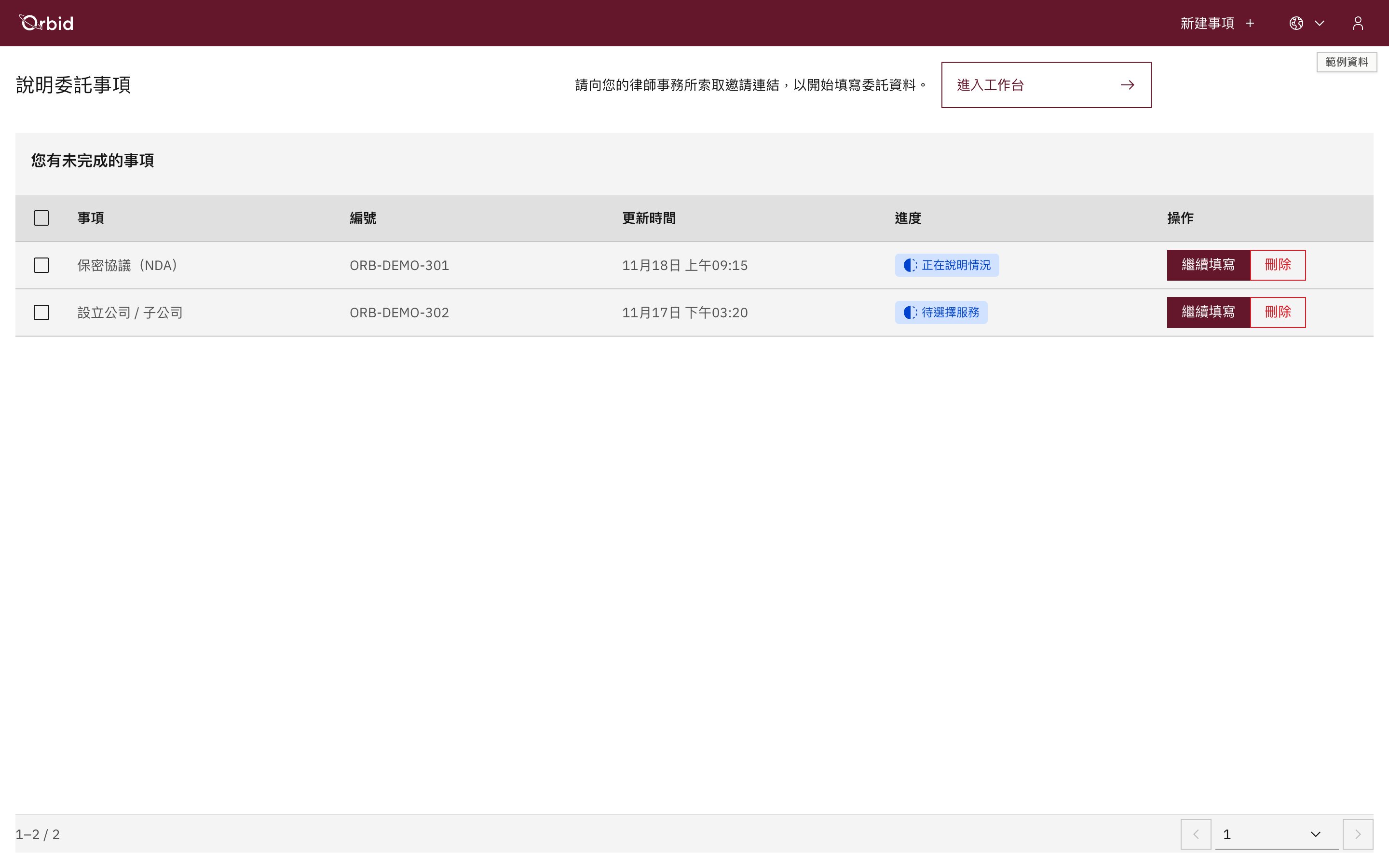
開始新案件或繼續填寫未完成的事項
3
選擇業務
在 1 業務 的雙欄卡片清單中選擇最接近的服務,例如「設立公司」或「NDA」。如果都不符合,請選擇「其他」,再用幾個字說明。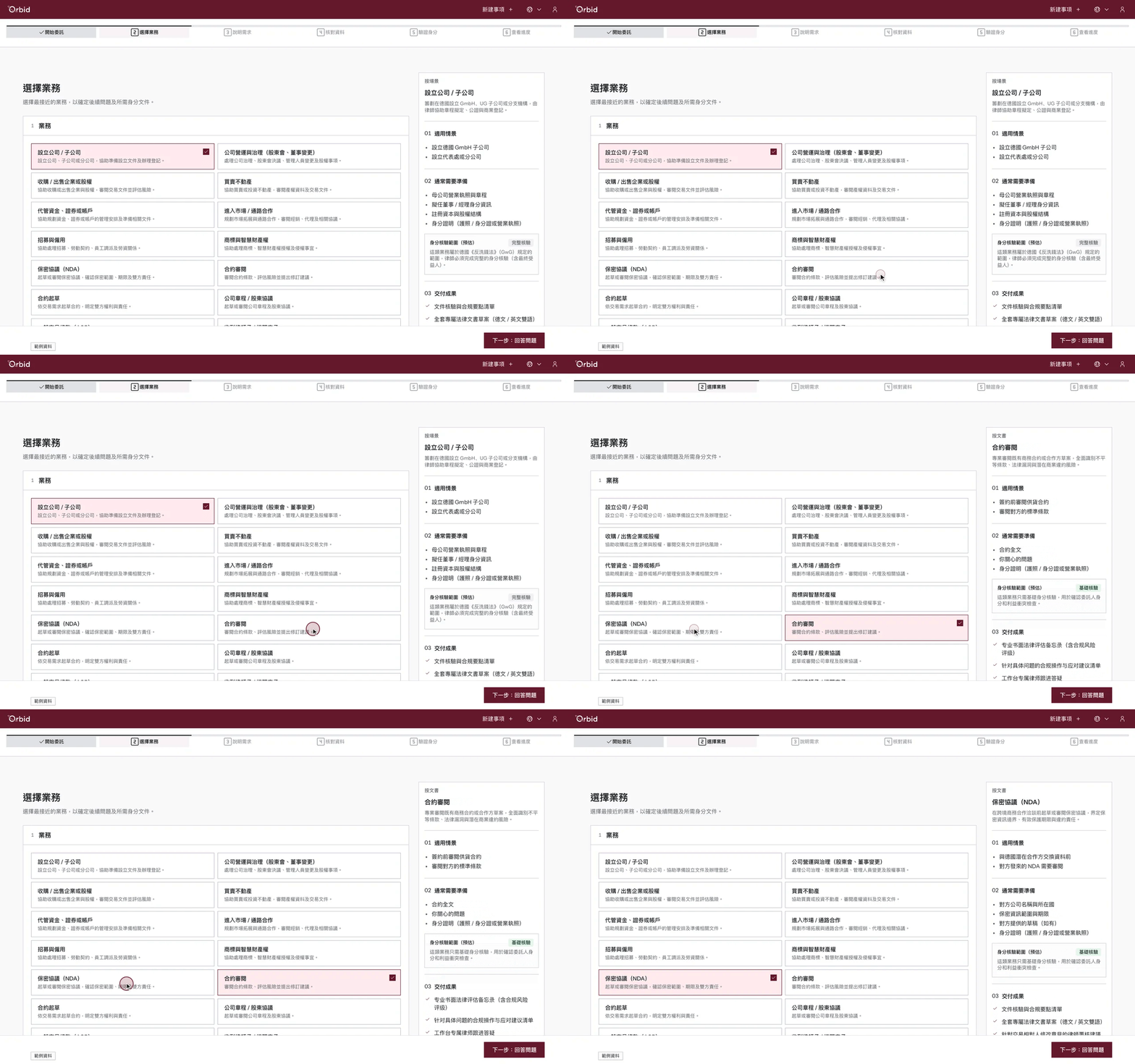
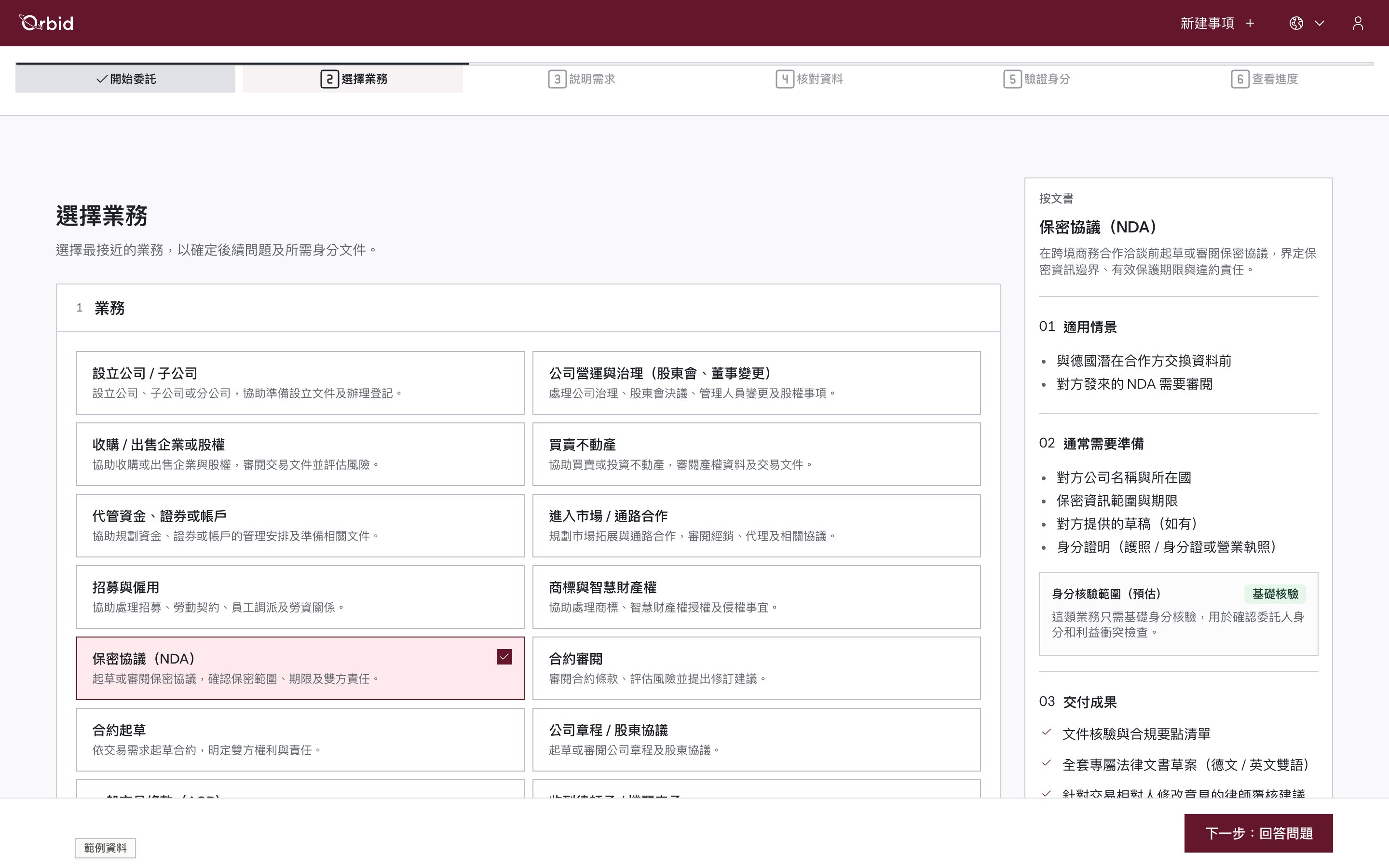
選擇業務類型卡片並檢視常見交付成果
4
說明需求
Orbid 會用引導式問題,一次問一題,例如「第 3 題,共 8 題」。這不是自由聊天,您只要回答畫面上的問題。問題可能會問您所在和要前往的國家或地區,以及您是公司、個人,還是代表他人的代理人。再加入您的檔案。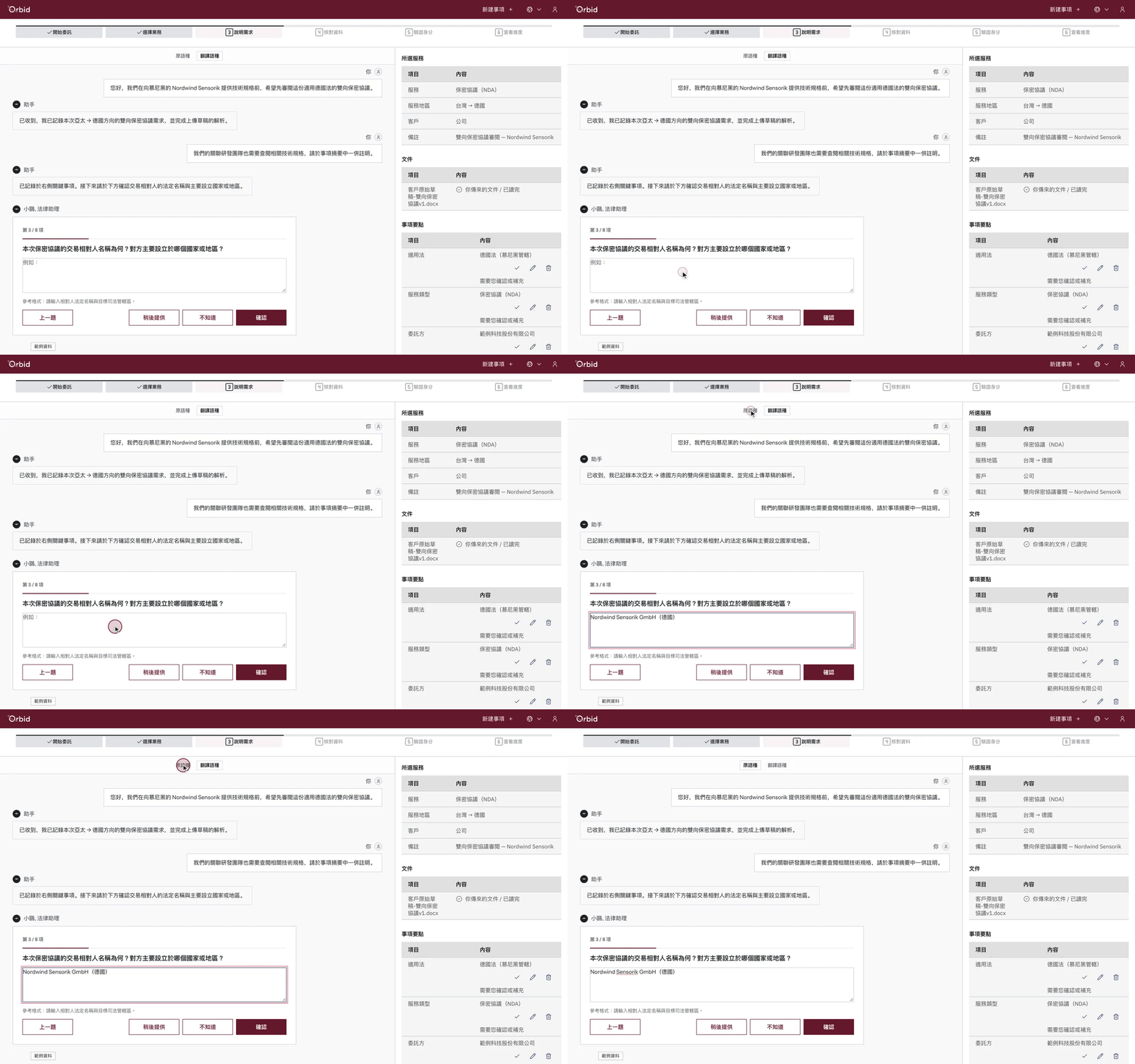
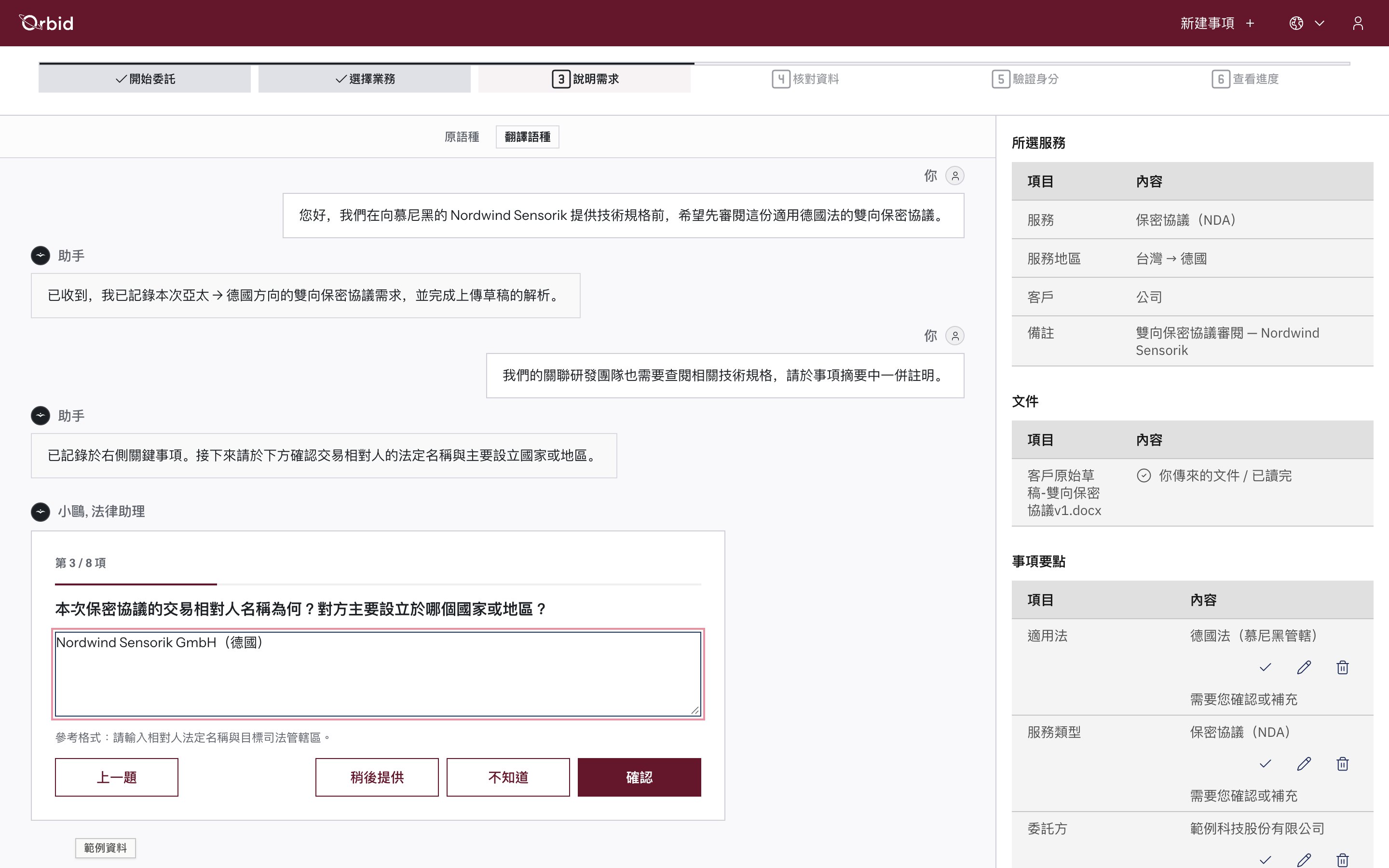
逐題回答引導式提問並即時整理案件重點
5
核對資料
核對您的聯絡人與公司資料,修正有誤的欄位,再選擇 確認,繼續到身份資料。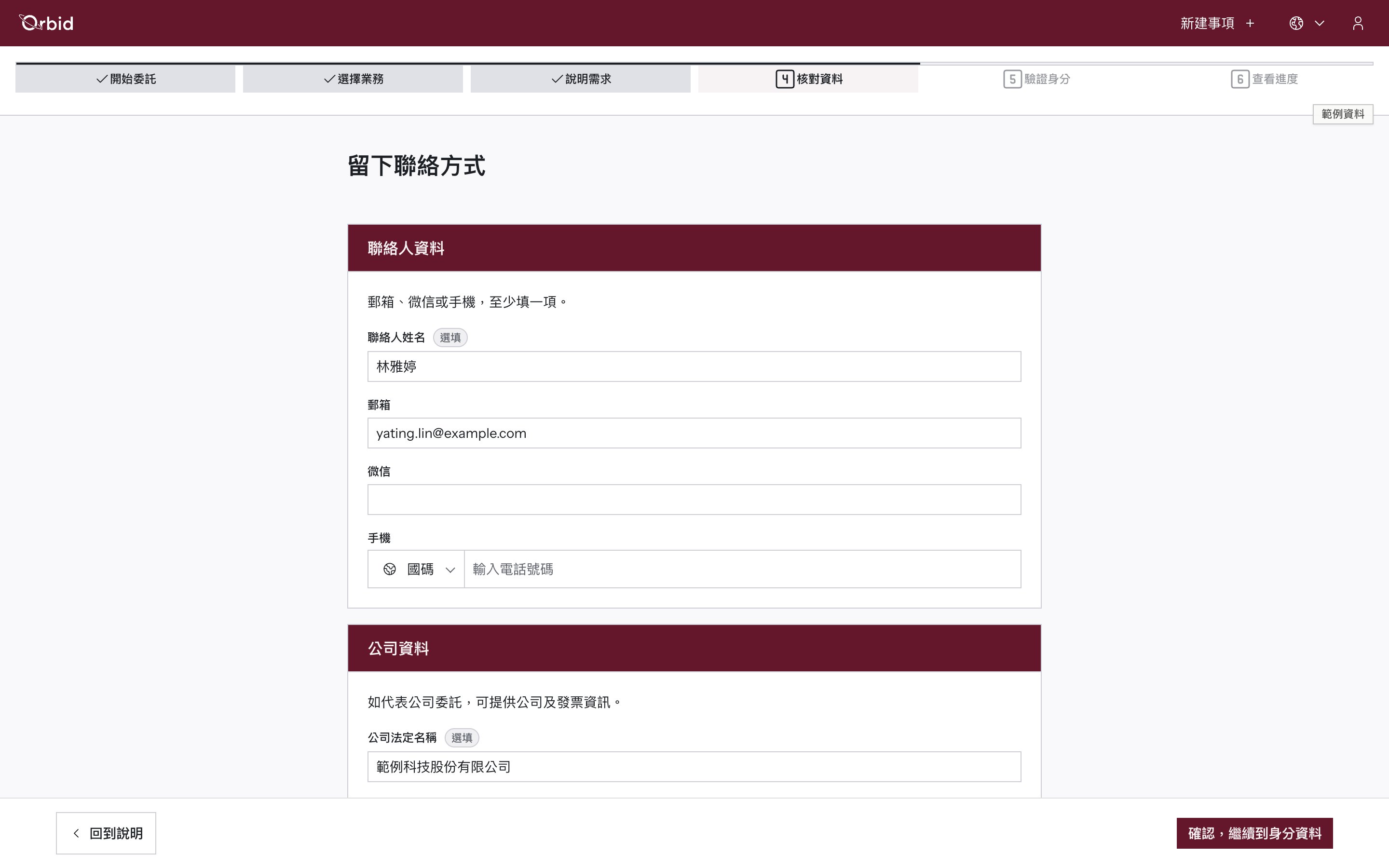
核對聯絡人與公司資料後前往上傳身分文件
6
驗證身分
上傳身分證明文件。請見上傳身分證明文件。然後選擇 提交並鎖定。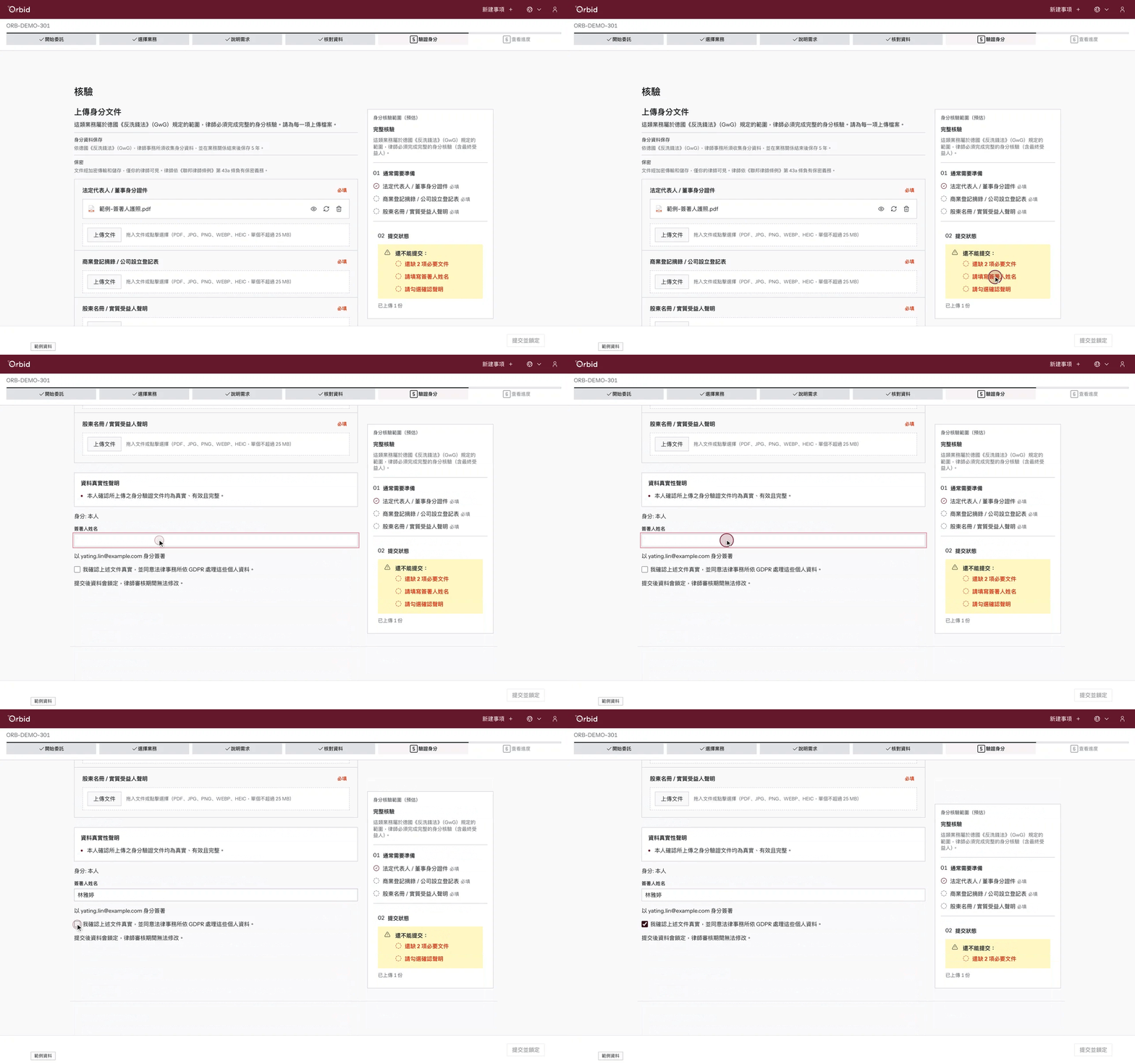
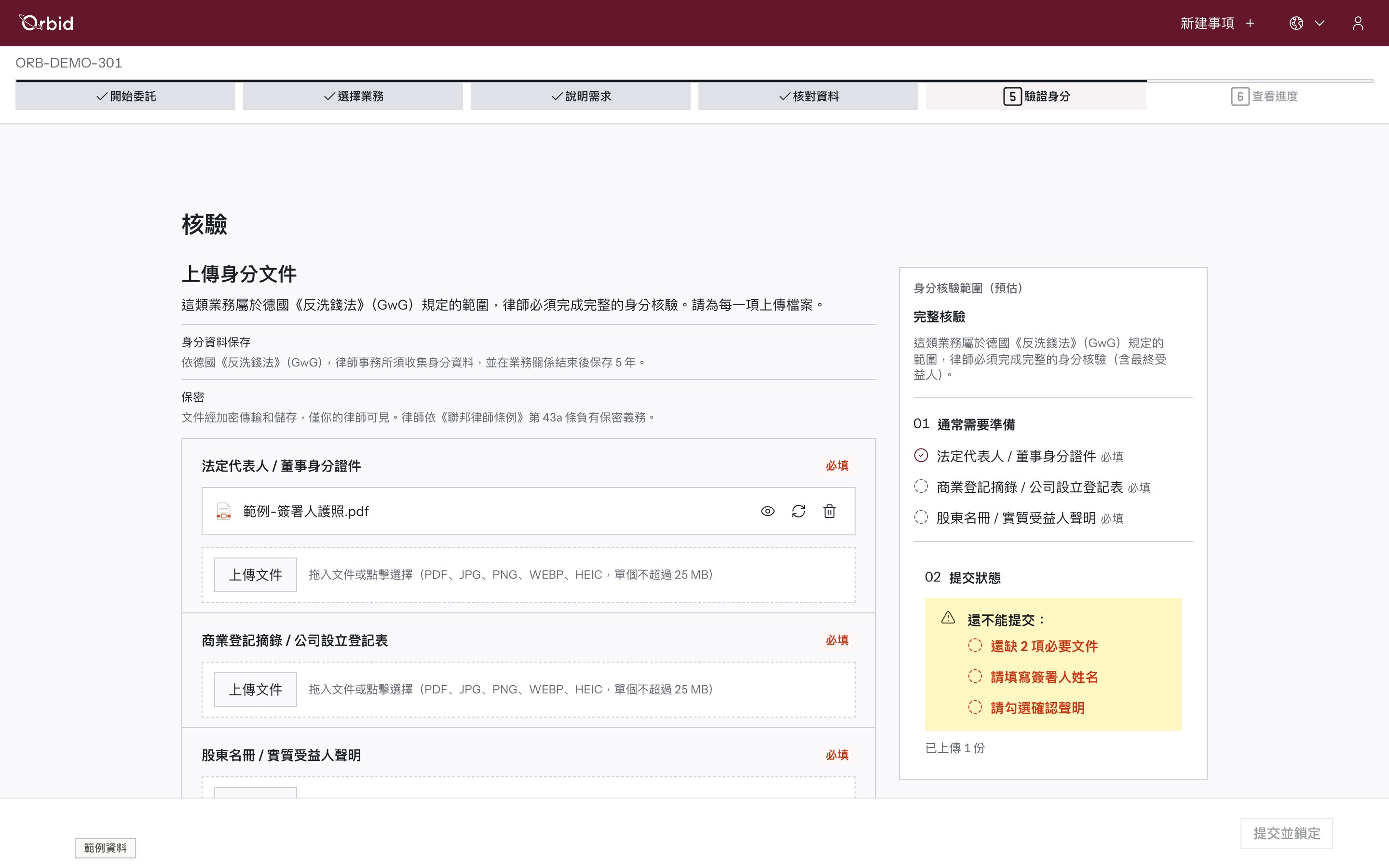
在驗證清單中逐項上傳必填的身分證明文件
7
查看進度
送出後,這個步驟會顯示案件進行到哪裡。請見追蹤案件進度。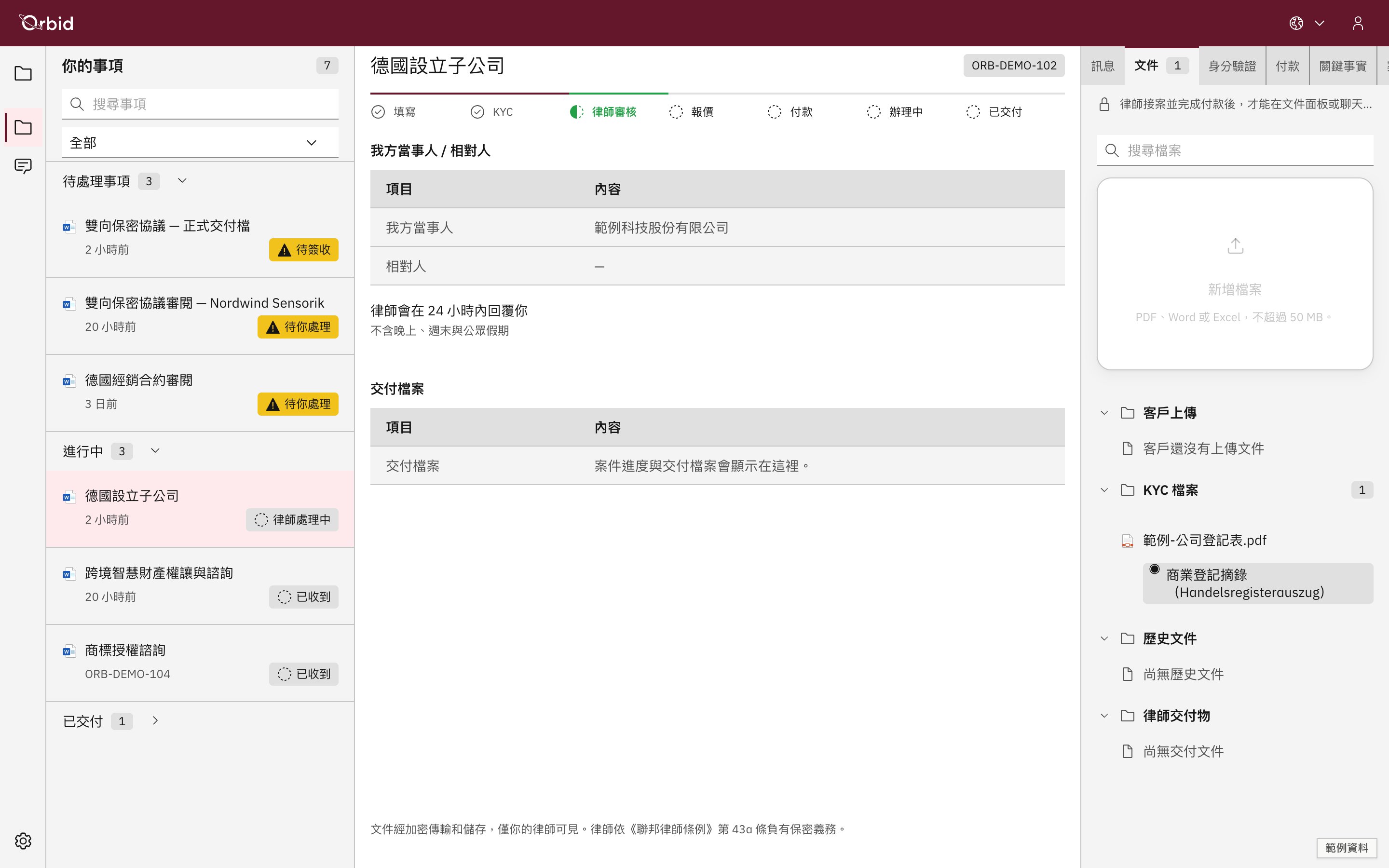
透過進度列追蹤收件、律師審核、付款與交付狀態
每項服務旁的說明只是大略參考,不是法律意見。最後由律師決定。
常見問題
送出需要費用嗎? 不用。事務所接受並寄來報價後,您才付款。 送出後可以修改答案嗎? 律師審核期間不行。如果事務所婉拒,您可以編輯並重新送出。 可以先停下來,之後再繼續嗎? 可以。未完成的案件會出現在「您有未完成的事項」下方。請選擇 繼續填寫。遇到問題時
相關文章
身分證明文件
要上傳什麼,以及為什麼。
追蹤案件進度
送出後查看進度。