跳轉到主要內容
在 Orbid AI 中,律師交付檔案時需先在匯出選單設定註解處理方式,再開啟 交付 分頁點選 批准並交付全部文件 並確認交付。在您確認之前,客戶看不到任何檔案。

開始前請準備

  • 檔案已經完成,而且您都看過。
  • 您知道客戶該收到哪個版本(請看下方表格)。
1

檢查每個檔案

逐一開啟檔案,包括報告,並讀過一遍。
2

決定如何處理註解

註解在匯出選單中處理。請選擇 保留註解(n) 或 移除所有註解,n 是註解的數量。再選擇要匯出的版本。請看下方表格。
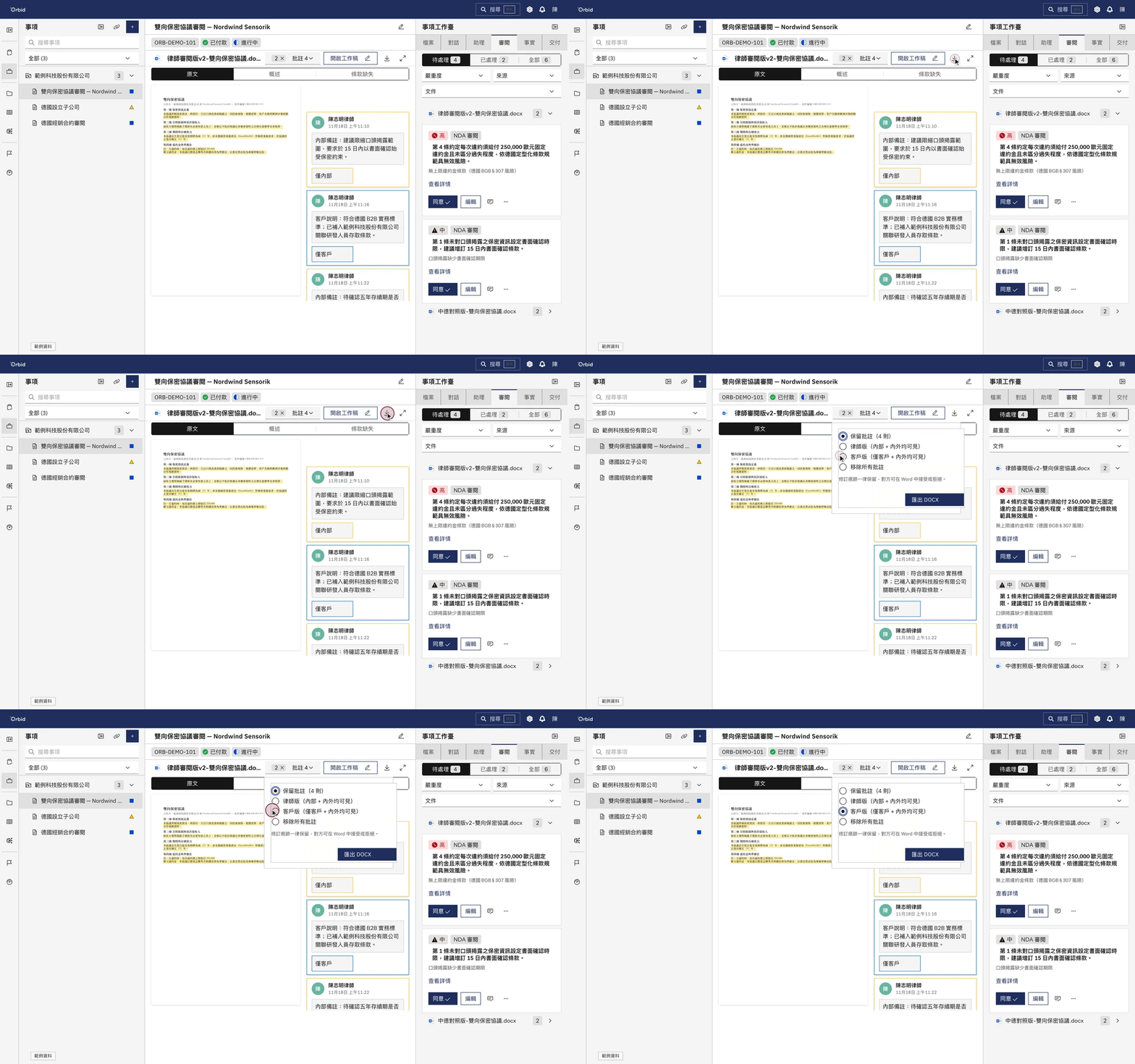
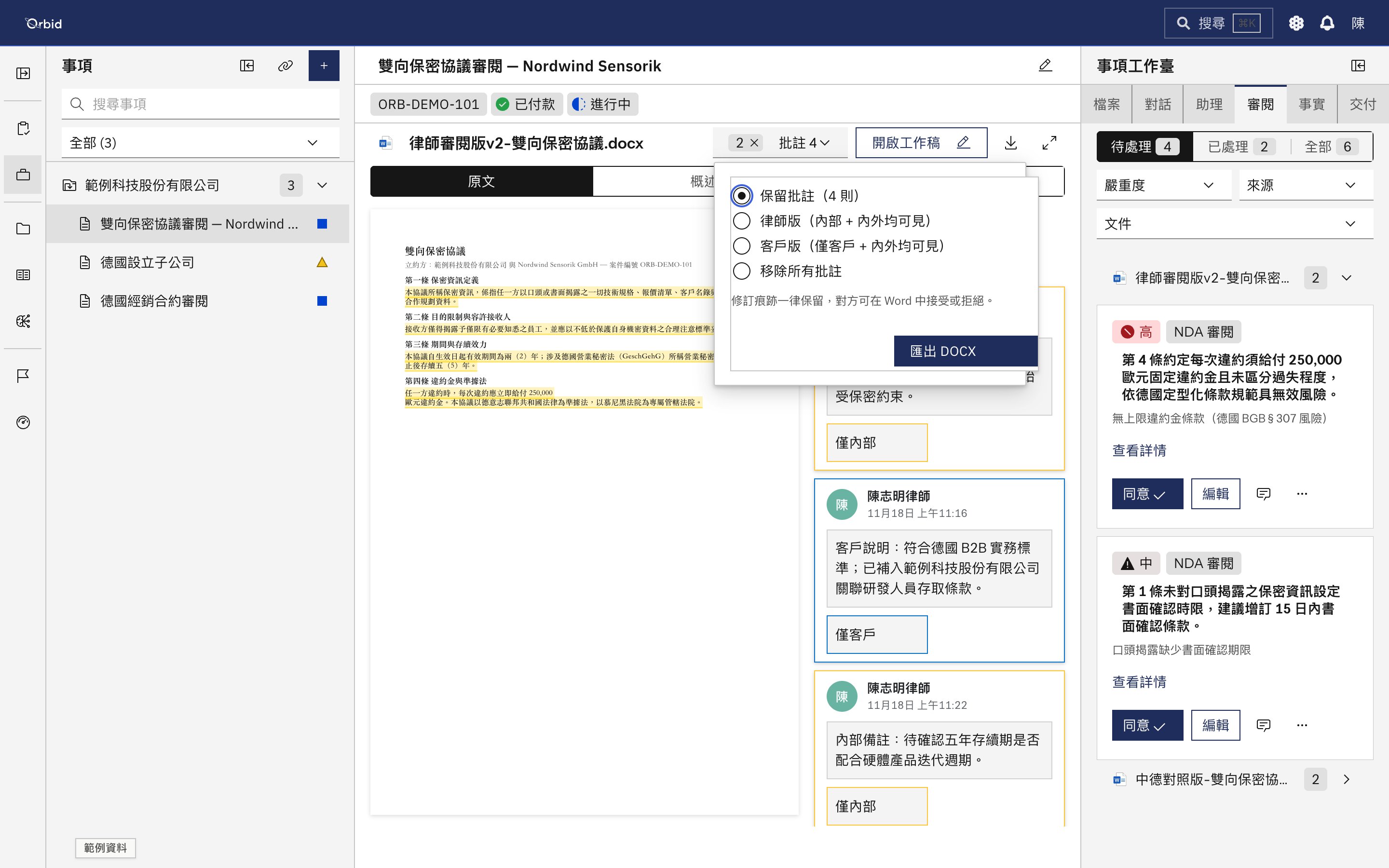
Orbid AI 匯出選單,顯示「保留註解(4)」與「移除所有註解」,以及律師版和客戶版兩個版本;「範例聯合法律事務所」案件含 4 則註解

在匯出選單設定註解保留方式與客戶版或律師版

3

開啟交付分頁

在右側工作台開啟 交付 分頁,確認 批准並交付 上方的檔案清單。
4

批准並交付

勾選「我已審閱以上全部文件(含報告),同意交付給客戶」,填寫 署名律師,在 選擇交付項目 中選取檔案,點選 批准並交付全部文件,並於 交付前確認 對話框中確認(若仍有未決高風險項目,可選擇 取消 或 仍要交付)。
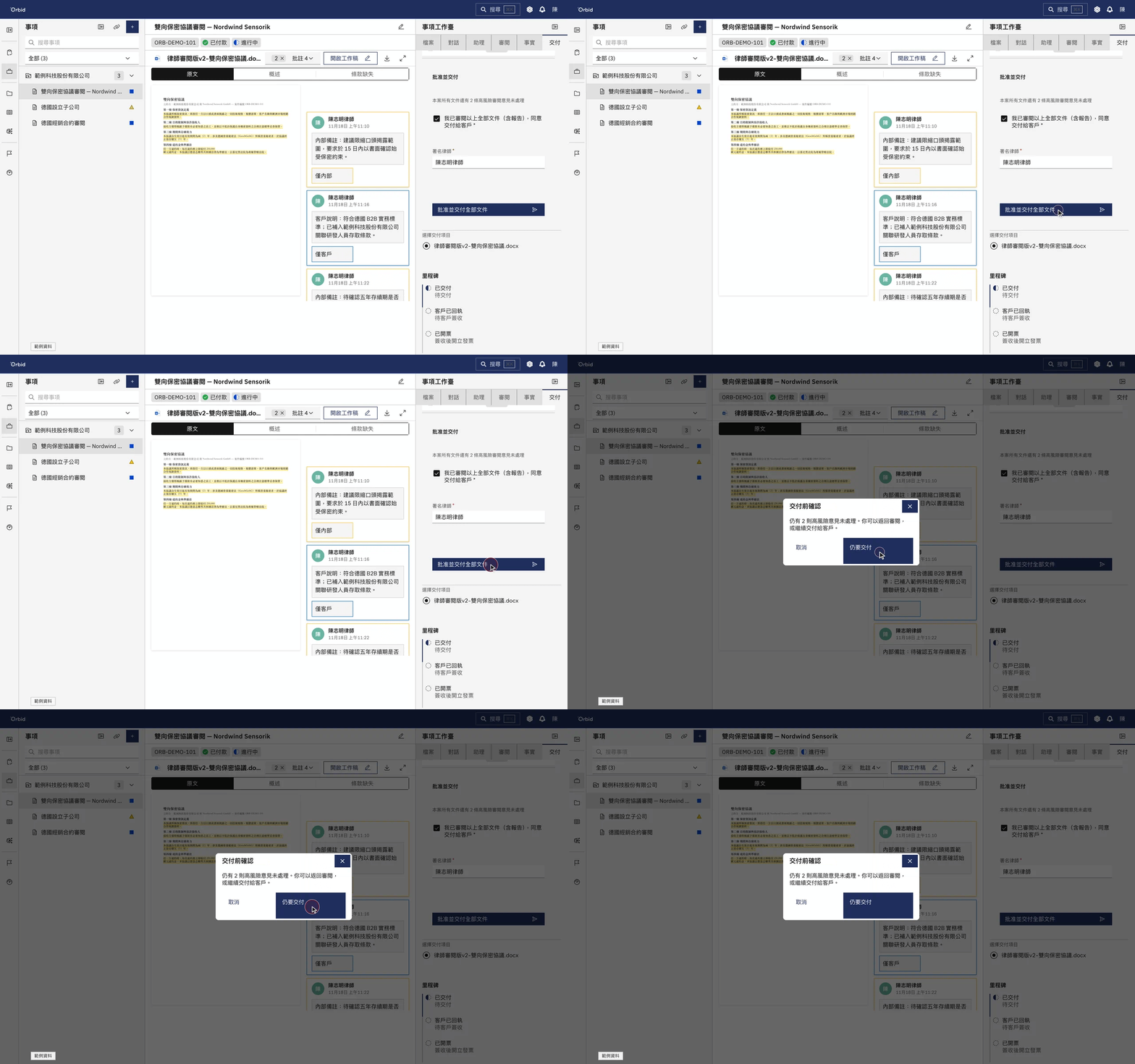
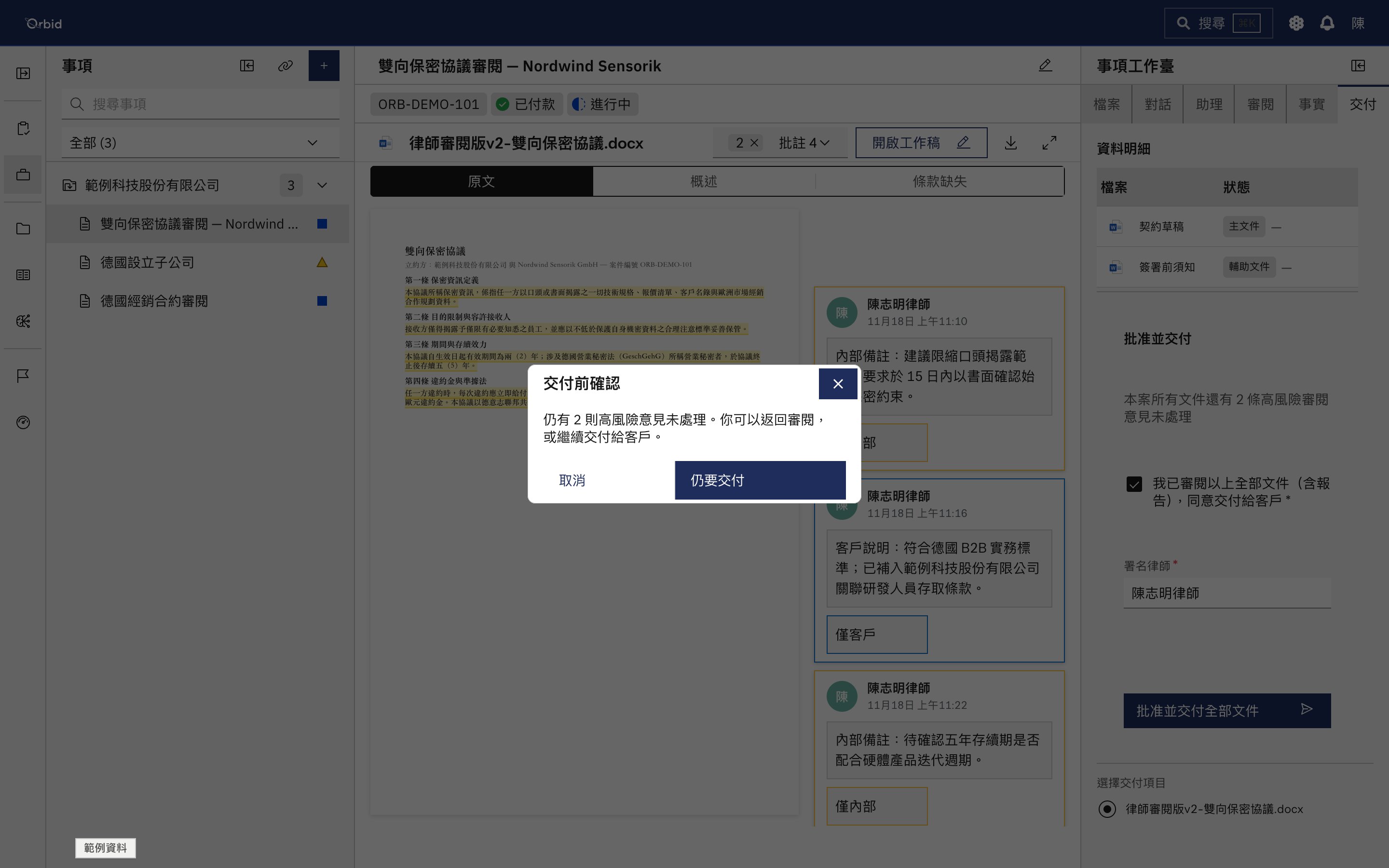
Orbid AI 「交付」分頁中的「批准並交付全部文件」按鈕,以及畫面中央顯示未處理高風險審閱警示的「交付前確認」對話框,附有「取消」與「仍要交付」操作;事務所「範例聯合法律事務所」

批准交付全部檔案並在釋出前確認高風險提醒

如果還有未處理的高風險發現,會出現警告並顯示數量。您可以回到 審閱,也可以繼續。請先閱讀這些項目。
律師版包含內部備註,請不要把它交給客戶。

客戶會看到什麼?

客戶會在工作區看到檔案,並確認簽收。在客戶確認之前,案件會顯示「待簽收」。
Orbid 的 AI 只是輔助工具。您交付的所有內容,都必須由您審閱並批准。

遇到問題時

相關文章

案件工作台

回到工作畫面。

收到文件

看看客戶看到什麼。
最後修改於 2026年11月23日