跳转到主要内容
在 Orbid AI 中,律师批准并交付文件后,定稿文件就会出现在您的客户工作区。请打开案件、下载全部文件并确认签收,随后即可下载发票。

开始之前

  • 案件必须显示已有交付。在此之前,您只能看到自己上传的文件。
1

打开案件

选择显示“待签收”的案件。
2

下载文件

一次交付可能包含多个文件。请逐个选择下载。
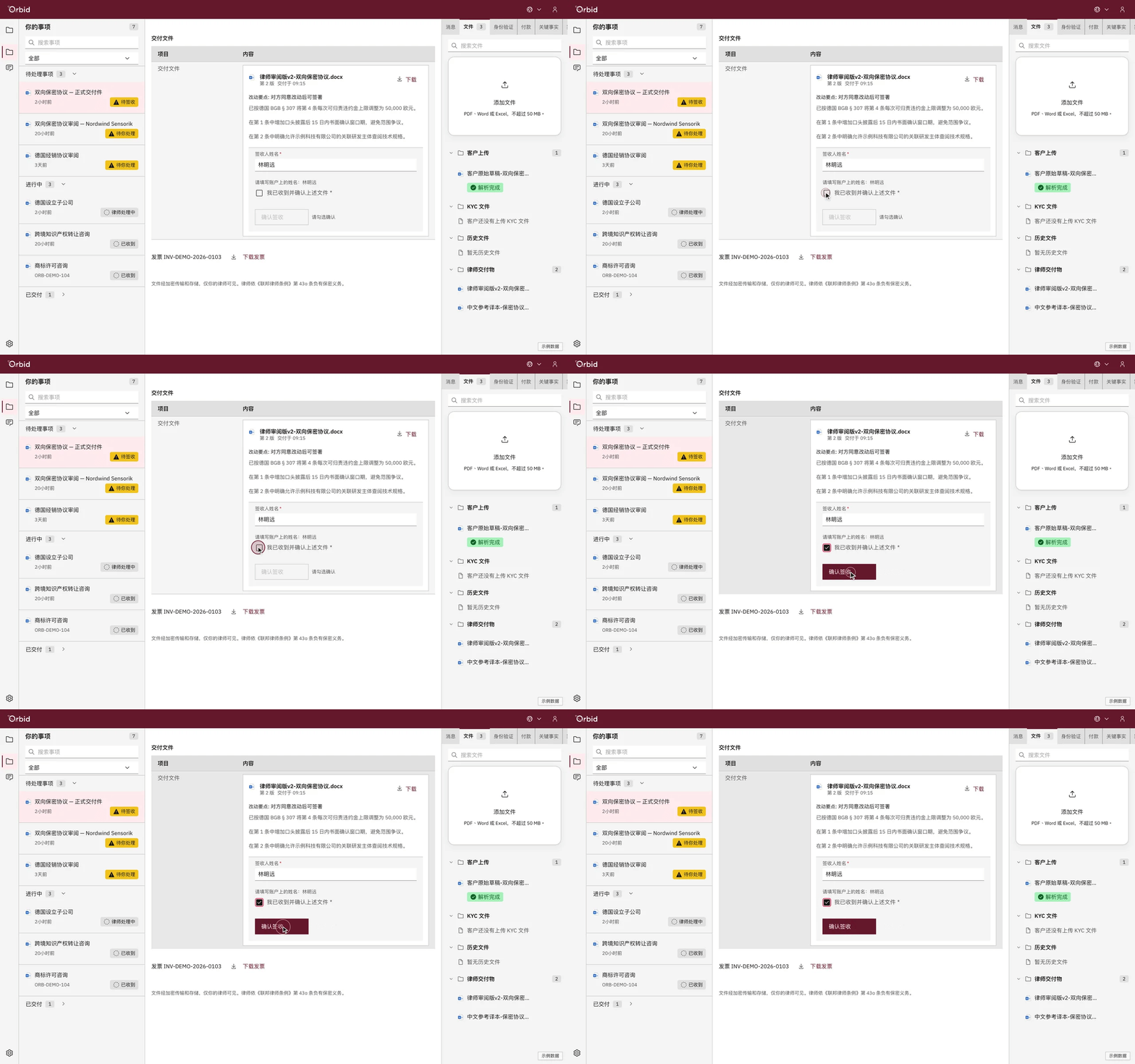
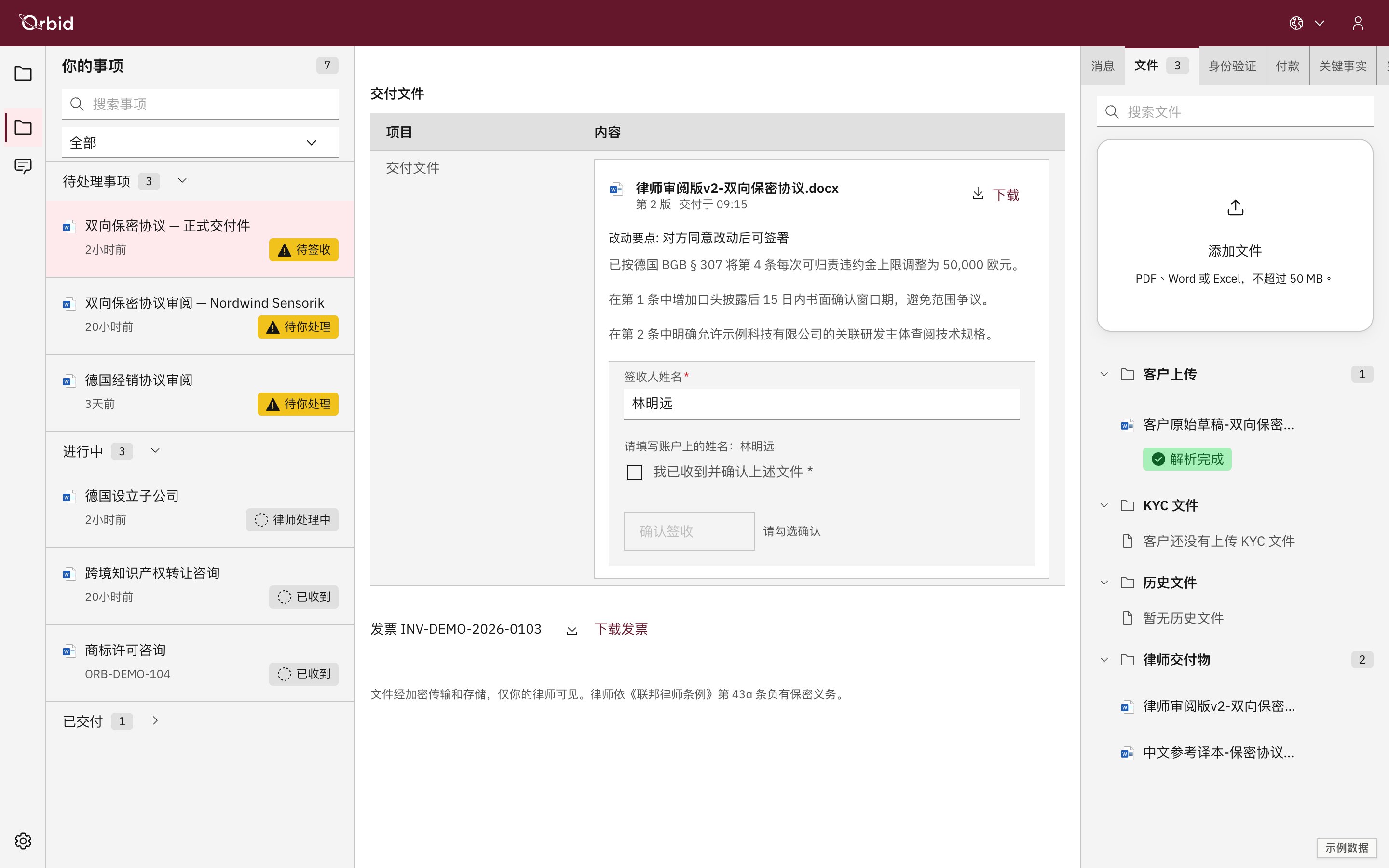
Orbid AI 案件中有一次交付,含两个文件,每个都带有“下载”按钮,下方是签收确认框;客户“示例科技有限公司”

下载律所交付的文件并在下方确认签收

3

确认签收

输入您的姓名,勾选“我已收到并确认上述文件”,然后选择确认签收。
4

下载发票

确认签收后,选择下载发票。
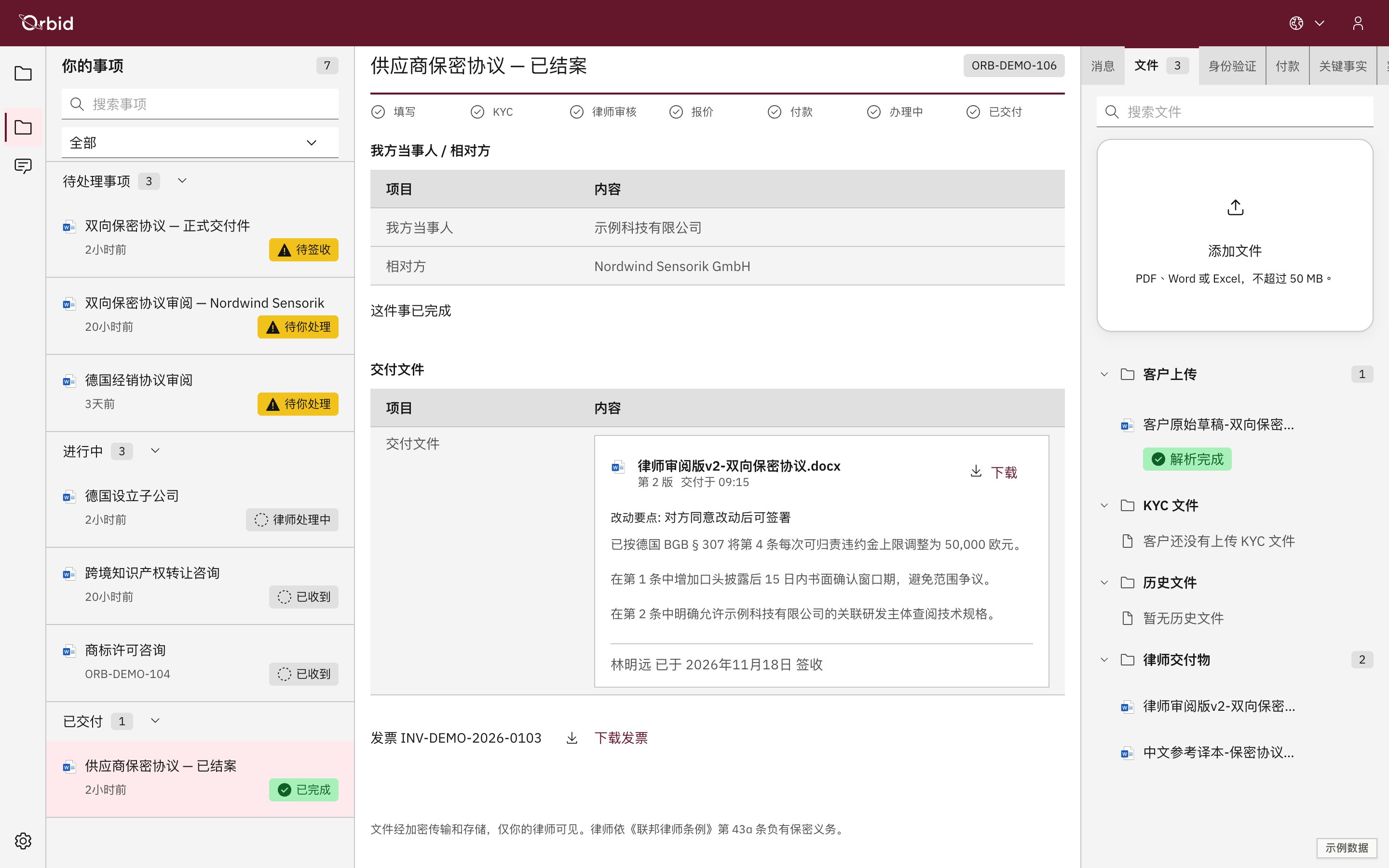
Orbid AI 确认签收后的交付案件界面:显示签收确认时间和“下载发票”按钮;客户“示例科技有限公司”

完成签收确认后下载案件发票

翻译件怎么办?

部分交付除正式文件外,还会附有翻译件。请向您的律师确认哪个版本对您有效。

遇到问题怎么办

相关内容

跟踪案件进度

查看进度和消息。

常见问题

更多解答。
最后修改于 2026年11月23日