跳转到主要内容
Orbid AI 案件工作台汇集了一个已付款案件的对话、结构化案情、文件、文书和 AI 审阅发现。客户完成付款后即可自动打开。

开始之前

  • 客户已支付报价。在此之前,案件仍停留在“委托审核”中。
1

打开案件

在“委托审核”中选择一个已付款的案件,再选择进入案件工作台。
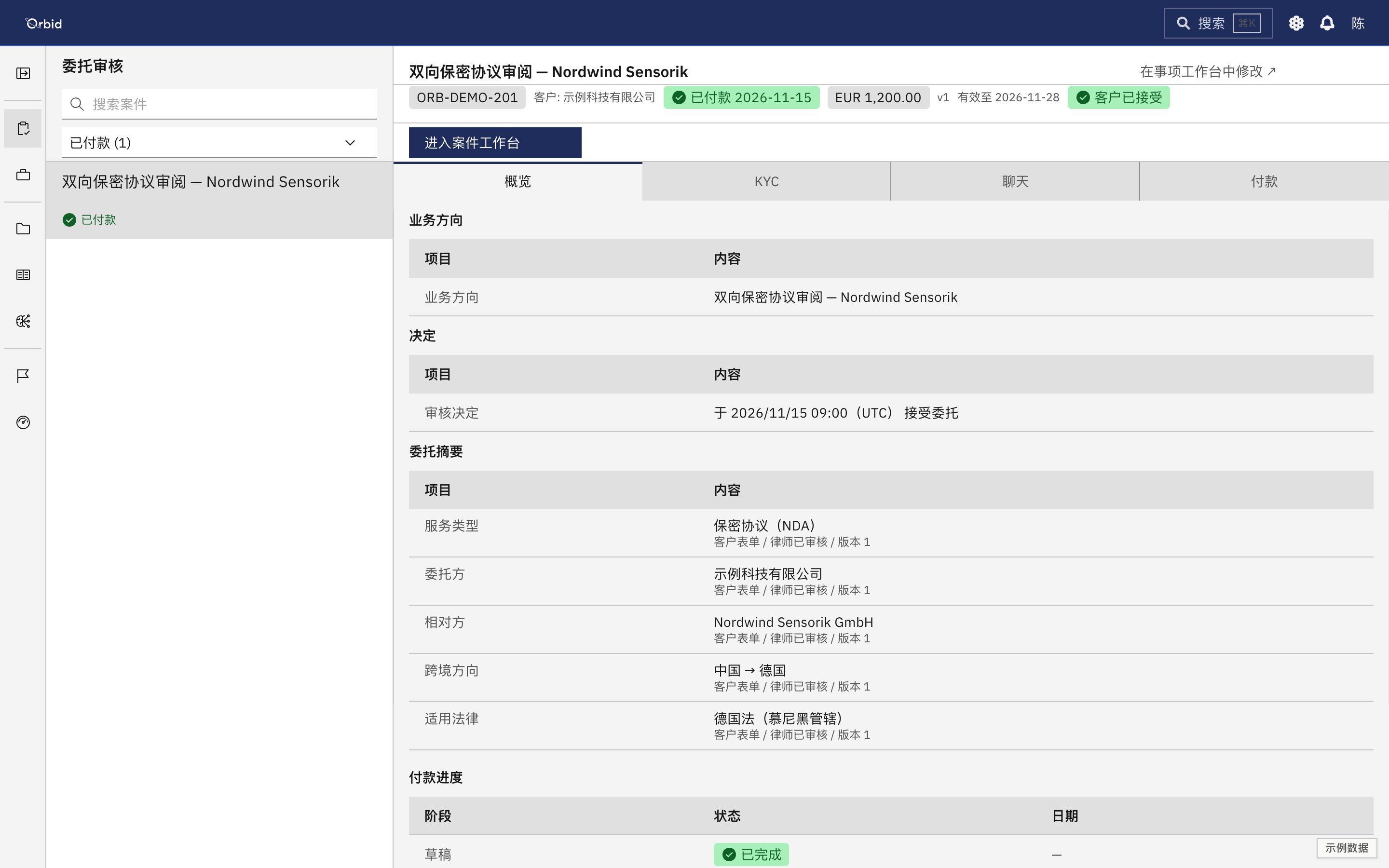
Orbid AI 委托审核筛选为已付款案件,选中保密协议案件并显示“进入案件工作台”按钮;律所“示例联合律师事务所”

从委托审核的已付款案件进入案件工作台

2

阅读案情、文件和消息

在让 AI 分析或起草任何内容之前,请先阅读这些材料。
3

打开文书

确认当前打开的是哪个文件:可能是原件、您编辑的版本(复制并编辑或打开工作稿),或 AI 起草的稿件。
4

审阅并决定

保留您认可的修改。然后继续交付文件。
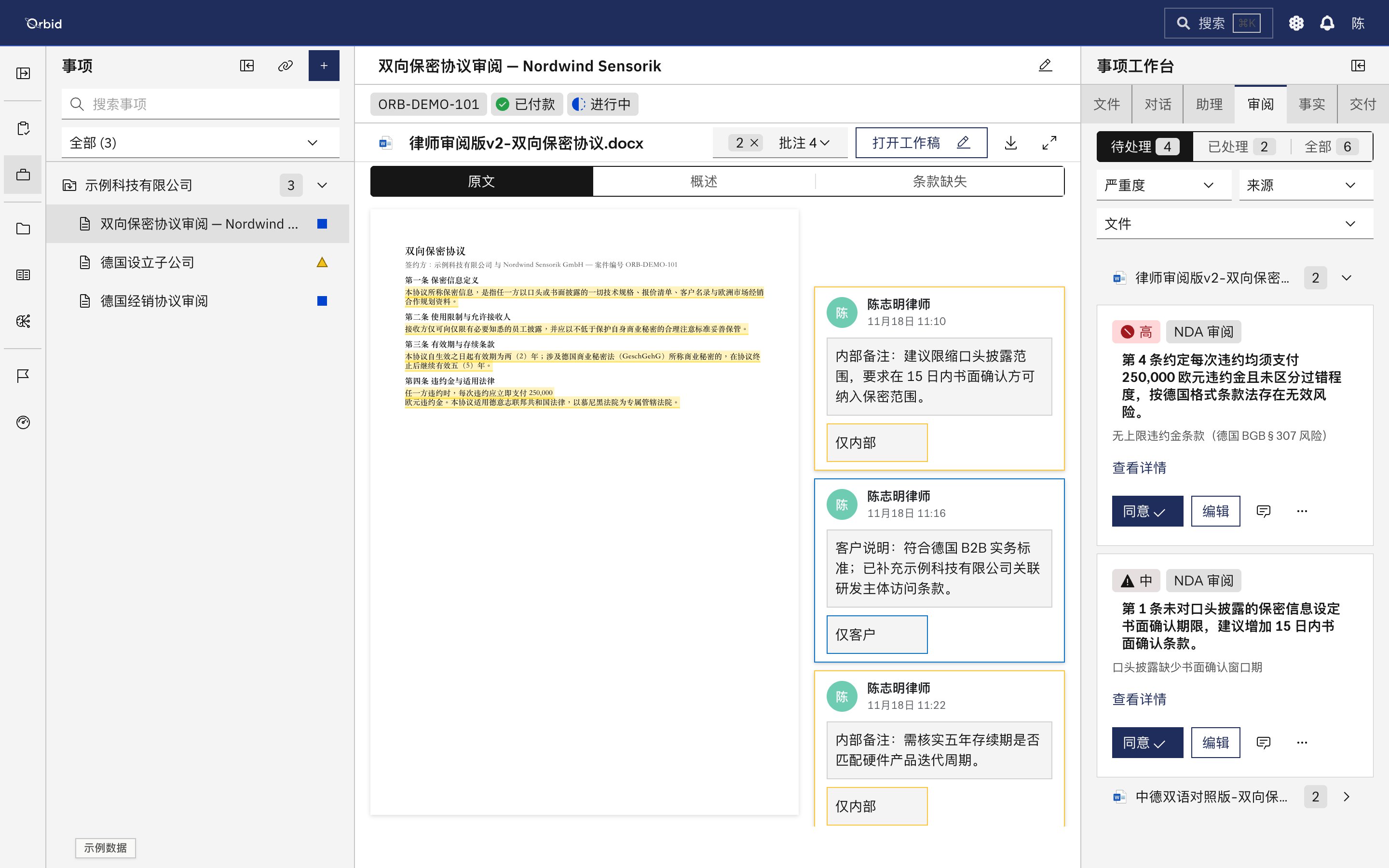
Orbid AI 一个已付款保密协议案件的工作台:左侧是事项列表,中间打开一份文书,右侧是审阅发现;客户“示例科技有限公司”

三栏式案件工作台:案件列表、文书视图与审阅发现

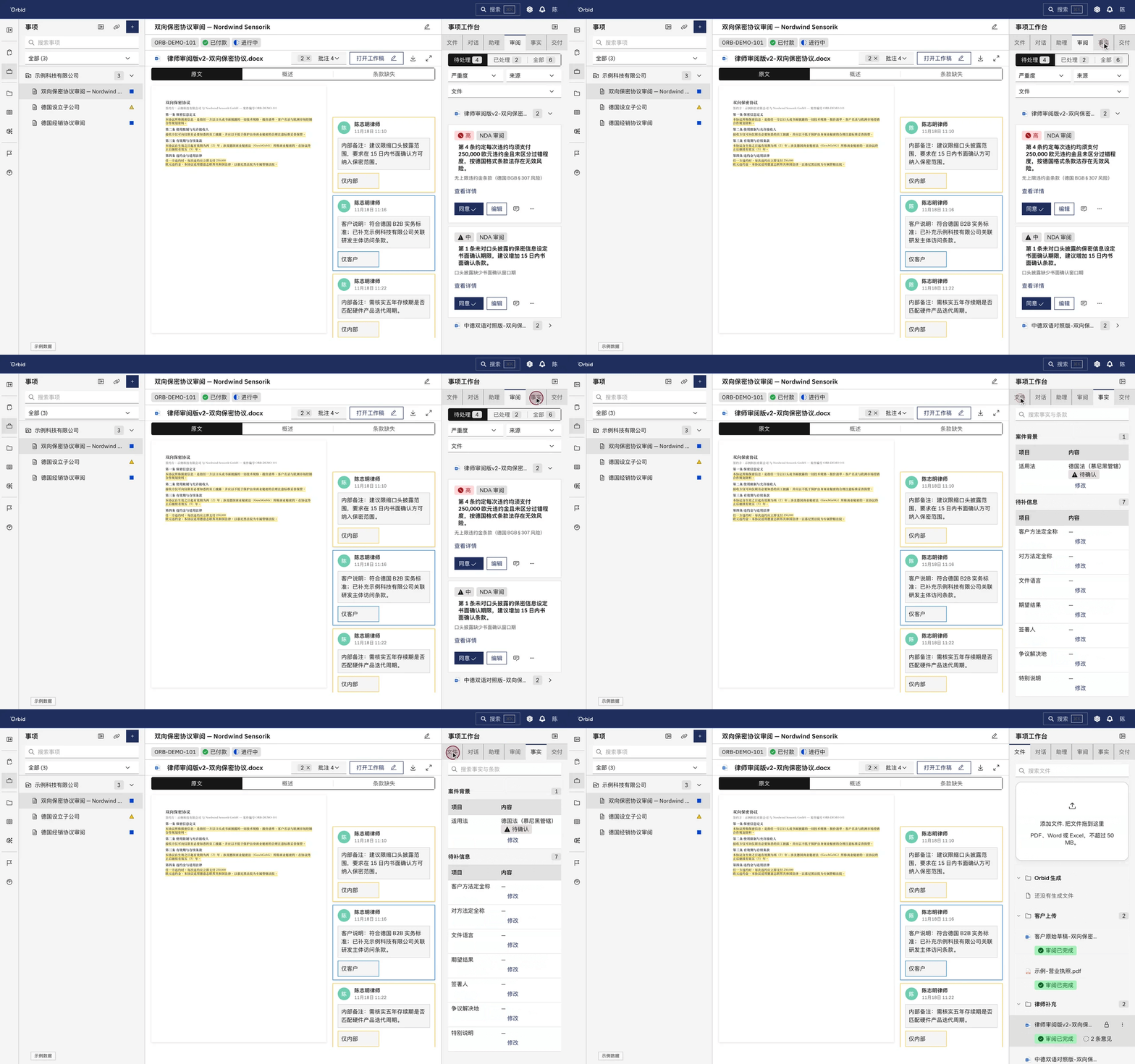
各个标签页有什么?

工作台有下列标签页。KYC 只在案件需要身份核验时才会出现,补件 只在您对客户有未办结的要求时才会出现。
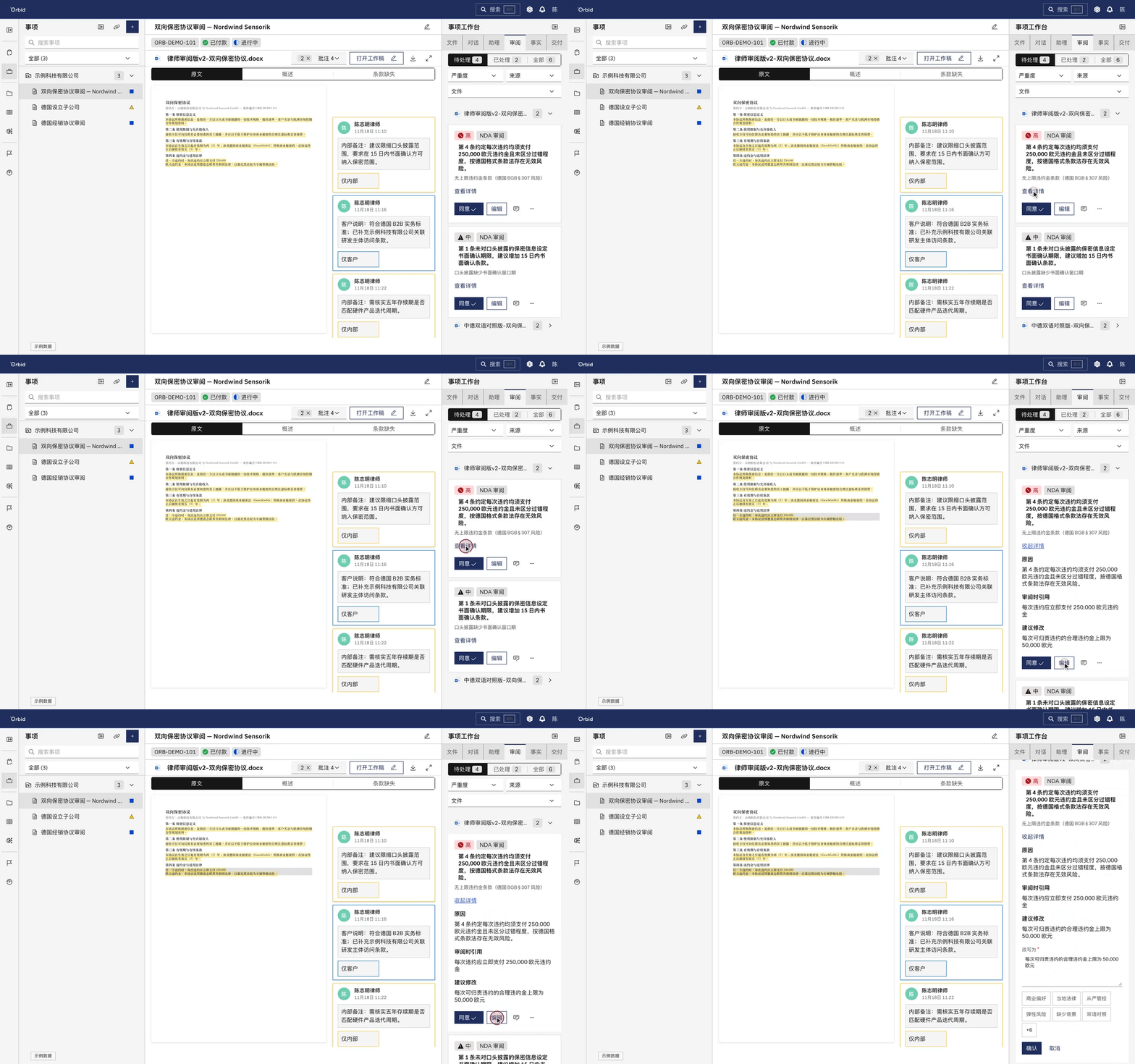
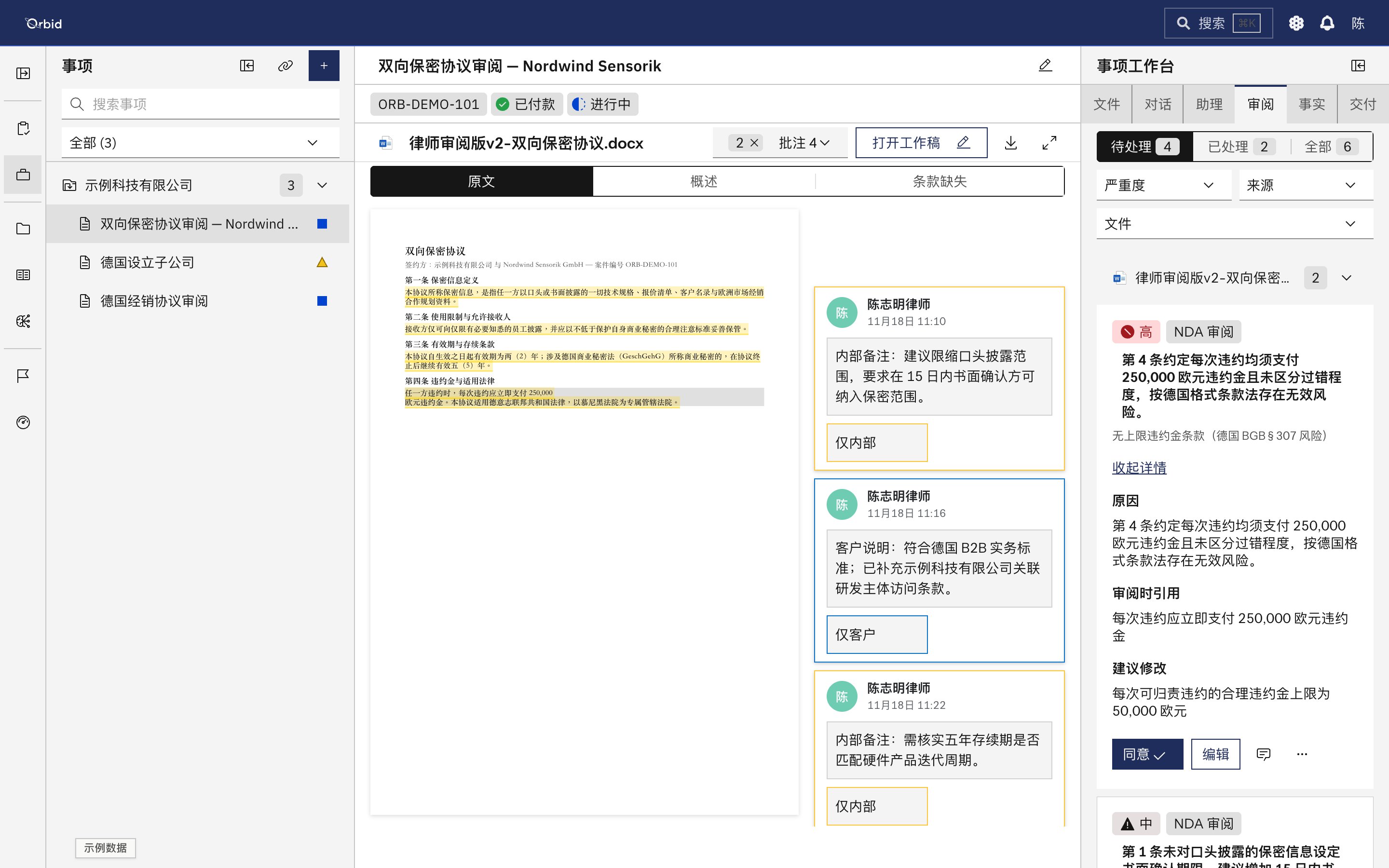
Orbid AI “审阅”标签页展开一条德国 BGB § 307 高风险发现,展示原始条款引文、建议修订文本以及接受或编辑操作;客户“示例科技有限公司”

查看高风险审阅发现、原始条款引文与建议修订

什么是“您编辑的版本”?

原件是客户提供给您的文件。您编辑的版本(点击复制并编辑创建,或点击打开工作稿重新打开)是您自己的副本,您的修改都在这里进行。AI 起草的稿件则是另一个文件。保存或交付之前,请确认您编辑的是哪一个。
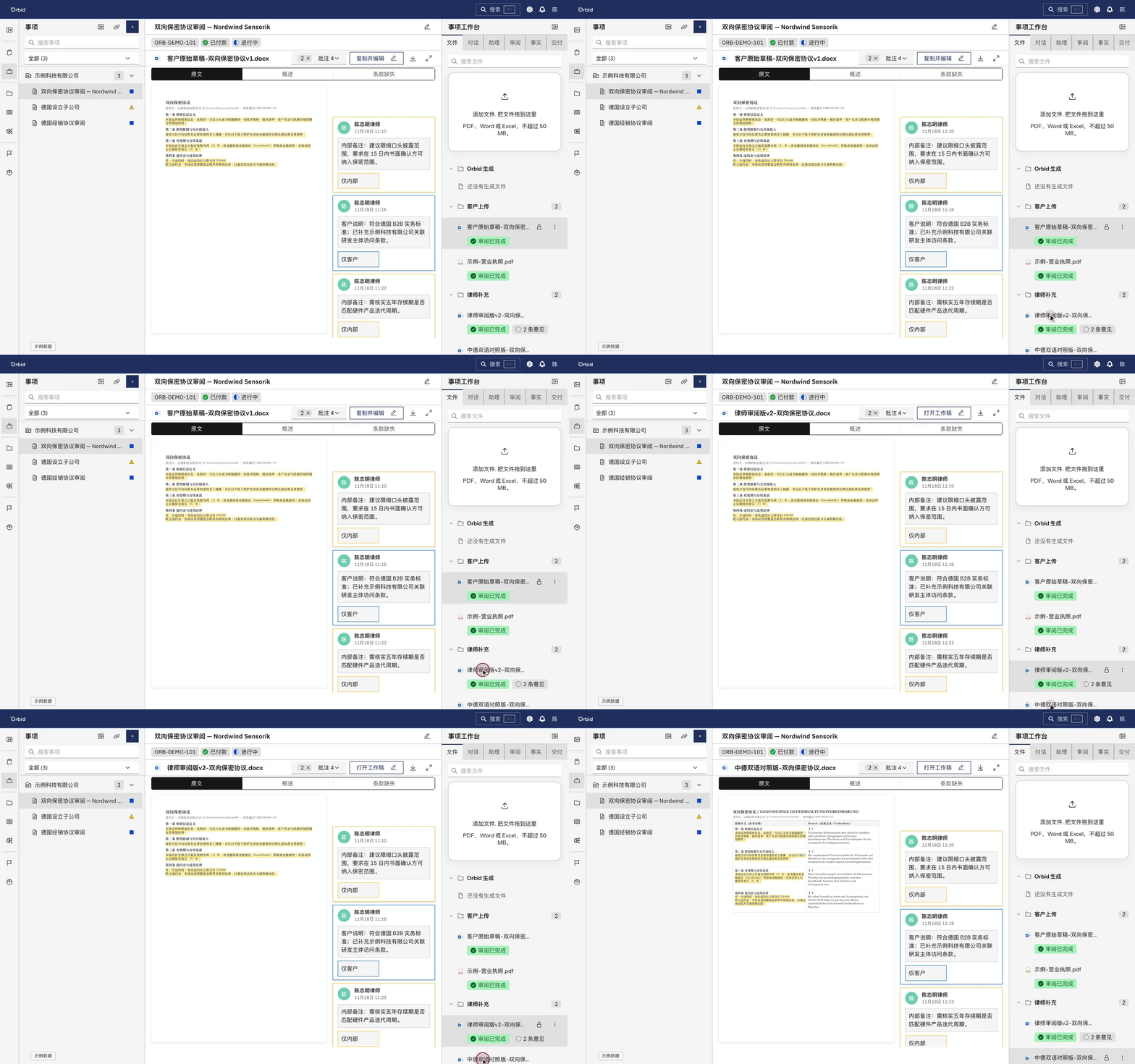
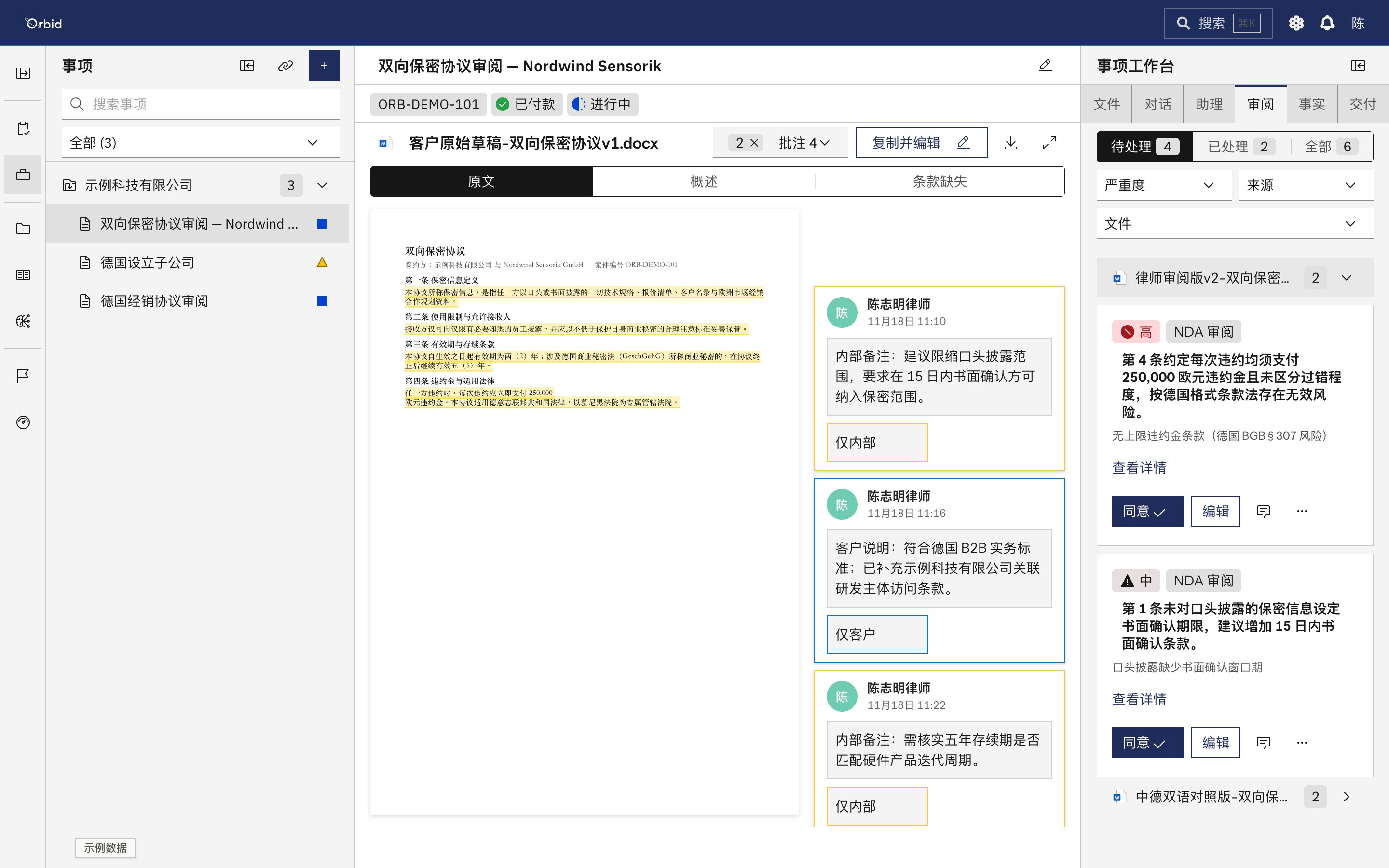
Orbid AI 工作台工具栏展示“原件,编辑会复制一份”提示、原文/概述/条款缺失标签页、批注菜单与“复制并编辑”按钮;律所“示例联合律师事务所”

识别原件标识并复制工作稿进行编辑

如何要求客户补充身份证明文件?

请客户上传您指明的项目。这些项目会回到“待上传”状态,之前的文件仍保留记录。如果您改变主意,请再次检查这些项目的状态,因为它们不会自动恢复。
Orbid 的 AI 只是辅助工具。请自行核对它给出的发现、草稿和出处。您对所交付的内容负责。
请在“委托审核”中使用请求补件。

遇到问题怎么办

相关内容

交付文件

向客户发送最终文件。

文件库

查找先例和条款。
最后修改于 2026年11月23日