跳转到主要内容
在 Orbid AI 中,律师交付最终文件时需先在导出菜单选择批注处理方式,再打开交付标签页点击批准并交付全部文件并确认。在您确认之前,客户看不到任何文件。

开始之前

  • 文件已经定稿,且您已逐份阅读。
  • 您清楚客户该收到哪个版本(见下表)。
1

检查每一份文件

逐个打开文件,包括报告,并读一遍。
2

选择如何处理批注

批注在导出菜单中处理。请选择保留批注(n)或清除所有批注,n 是批注的数量。再选择要导出的版本。见下表。
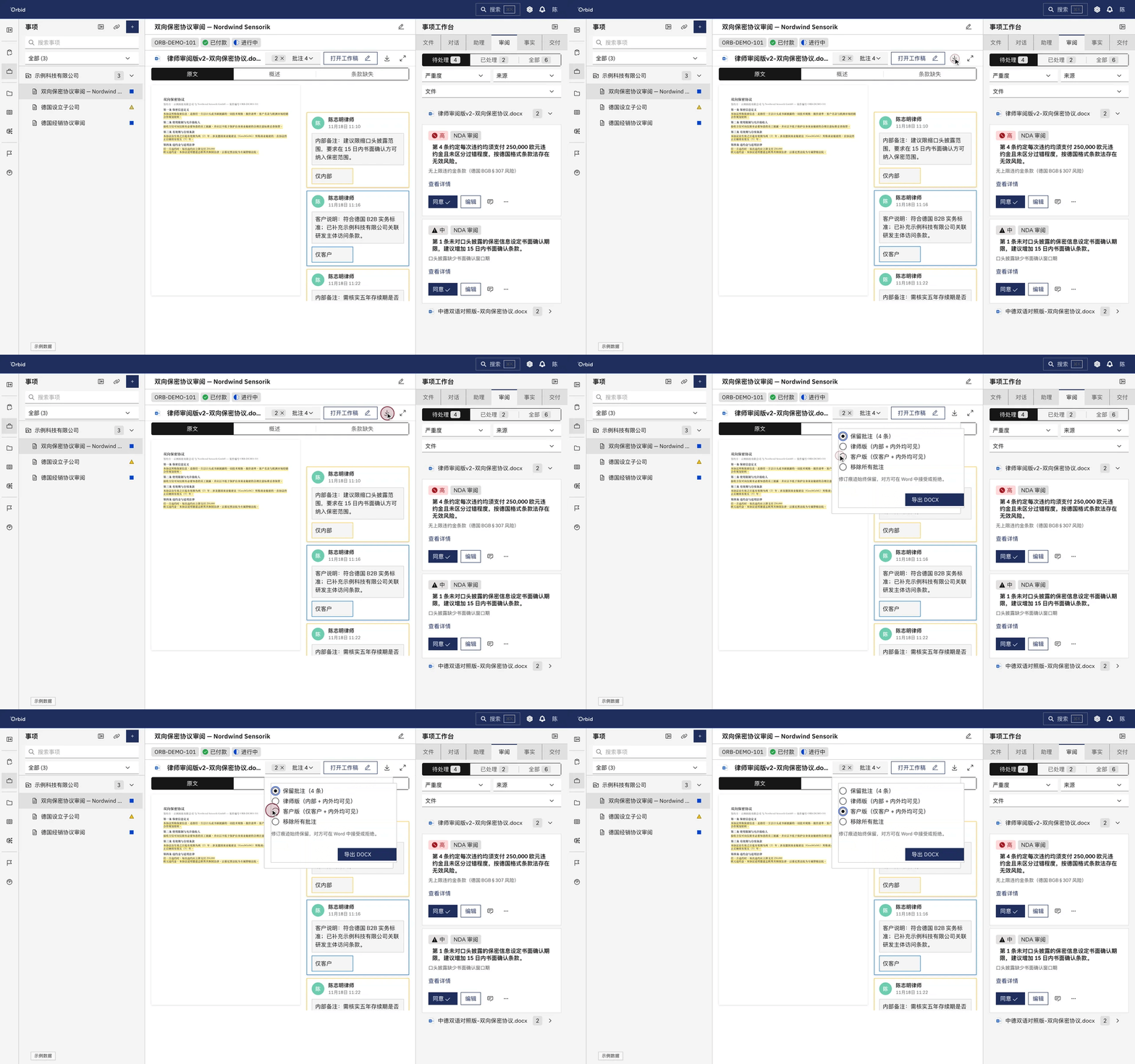
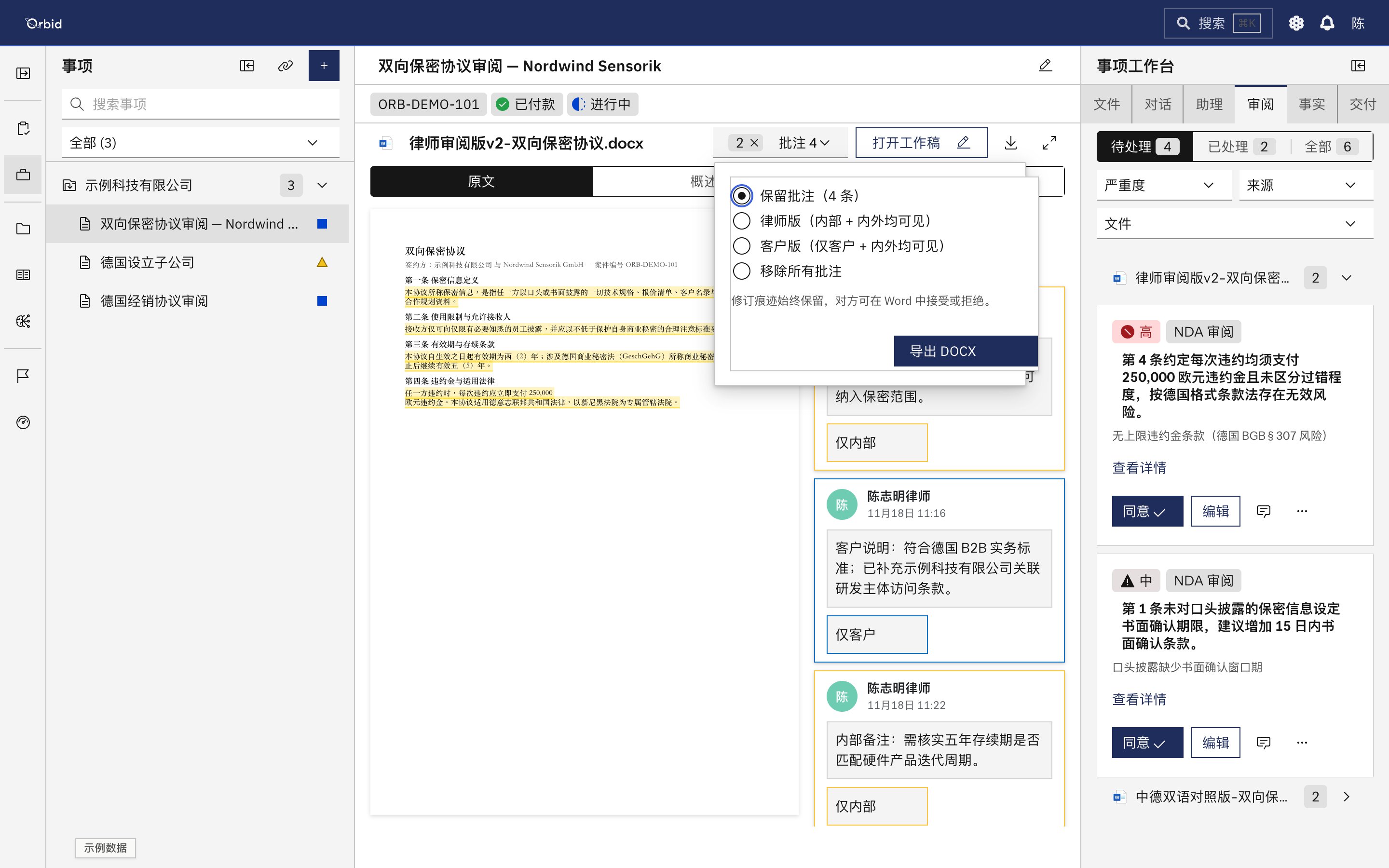
Orbid AI 导出菜单,显示“保留批注(4)”和“清除所有批注”,以及律师版和客户版两个版本;“示例联合律师事务所”案件含 4 条批注

在导出菜单选择批注保留方式及客户版或律师版

3

打开交付标签页

在右侧工作台打开交付标签页,核对批准并交付上方的文件列表。
4

批准并交付

勾选“我已审阅以上全部文件(含报告),同意交付给客户”,填写署名律师,在选择交付项目中选择文件,点击批准并交付全部文件,并在确认交付弹窗中确认(如仍有未决高风险项目,可选择取消或仍要交付)。
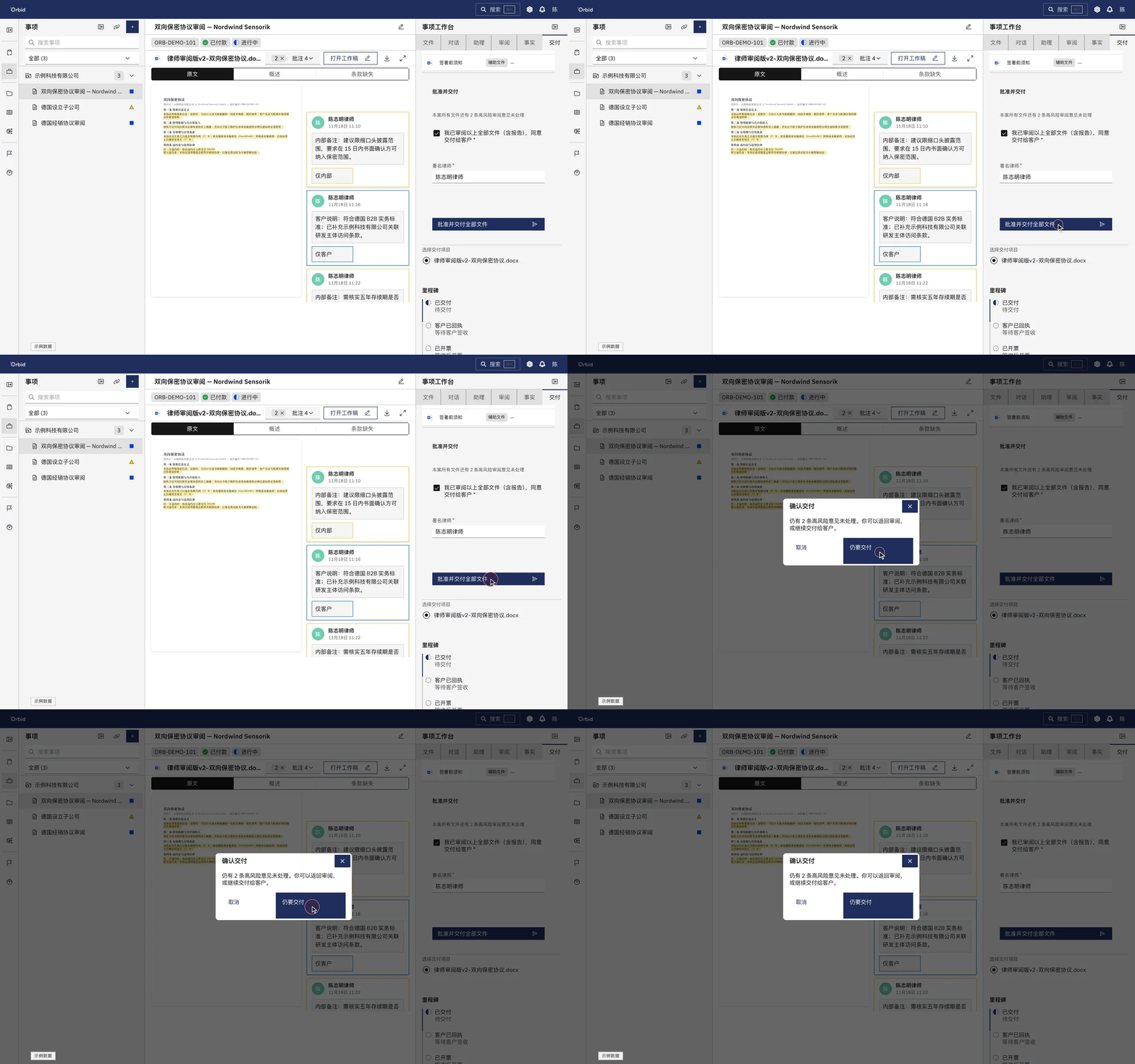
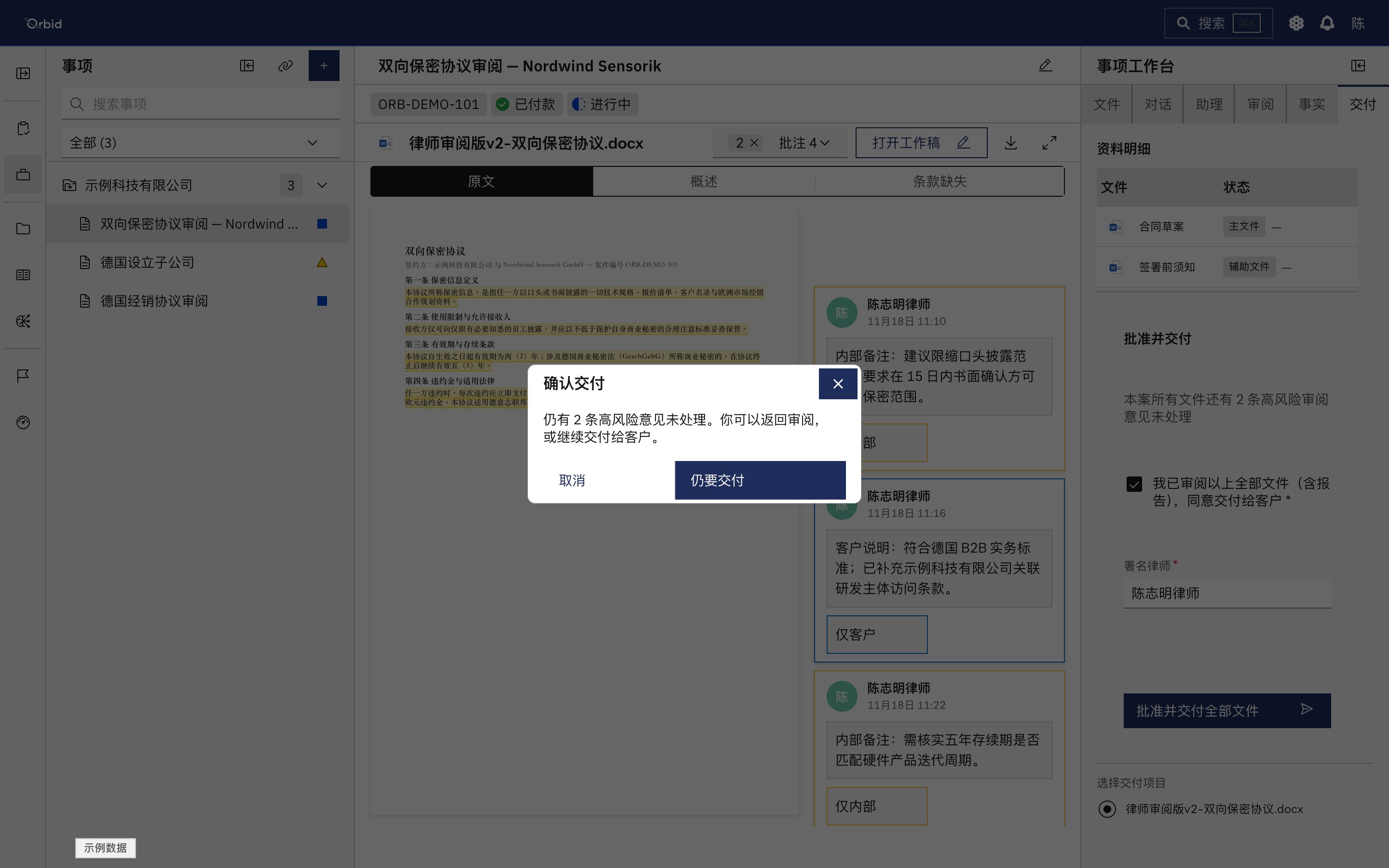
Orbid AI “交付”标签页中的“批准并交付全部文件”按钮,以及画面中央显示未决高风险审阅警示的“确认交付”弹窗,附有“取消”和“仍要交付”按钮;律所“示例联合律师事务所”

批准交付全部文件并在发送前确认高风险提示

如果还有未处理的高风险发现,会出现警示并显示数量。您可以回到审阅,也可以继续。请先阅读这些事项。
律师版包含内部备注,请不要把它交给客户。

客户会看到什么?

客户会在工作区看到文件,并确认签收。在客户确认之前,案件会显示“待签收”。
Orbid 的 AI 只是辅助工具。您交付的所有内容,都必须由您亲自审阅并批准。

遇到问题怎么办

相关内容

案件工作台

回到办案界面。

接收您的文件

查看客户看到的内容。
最后修改于 2026年11月23日